摘要:買二手 Mac 最怕開回家才發現鎖在別人的 Apple ID、嚴重掉電或外觀與描述不符。本文用可現場做完的清單幫你過一遍;在 OSSLab 購機則由我們出貨前檢查,這份也可當你到店複驗的參考。
Mac 系統與交機系列(建議依序看)
- 如何進入 macOS 復原:長按電源、⌘R、進不去怎麼辦
- 重新安裝 macOS:保留資料重灌/先抹碟再裝
- 出廠重置與「清除所有內容和設定」:有按鈕/沒按鈕怎麼走
- 關 Find My、登出 Apple ID:賣機、送人前必查
- 二手 Mac 驗機清單:啟用鎖定、機況、保固

前言
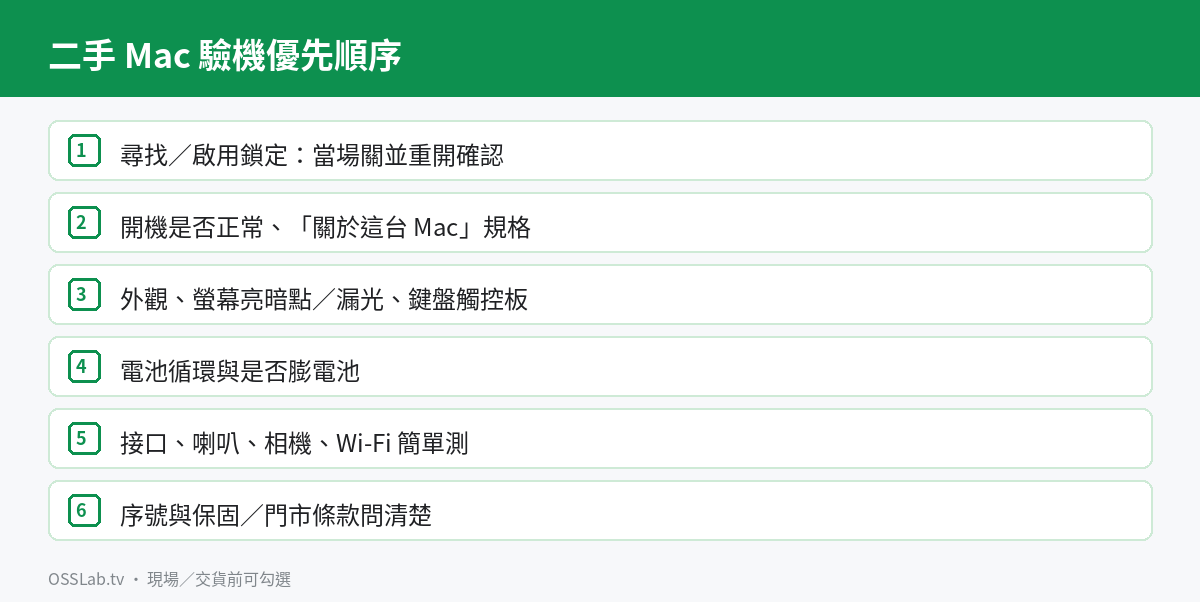
二手價差常常出在「能不能安心用」,不是規格表差一個字母而已。驗機時建議當面開機、當面操作,別只看照片。下列順序刻意把「帳號鎖定」放第一:這關過不了,後面測再漂亮也沒用。
1. 帳號與鎖定(最優先)
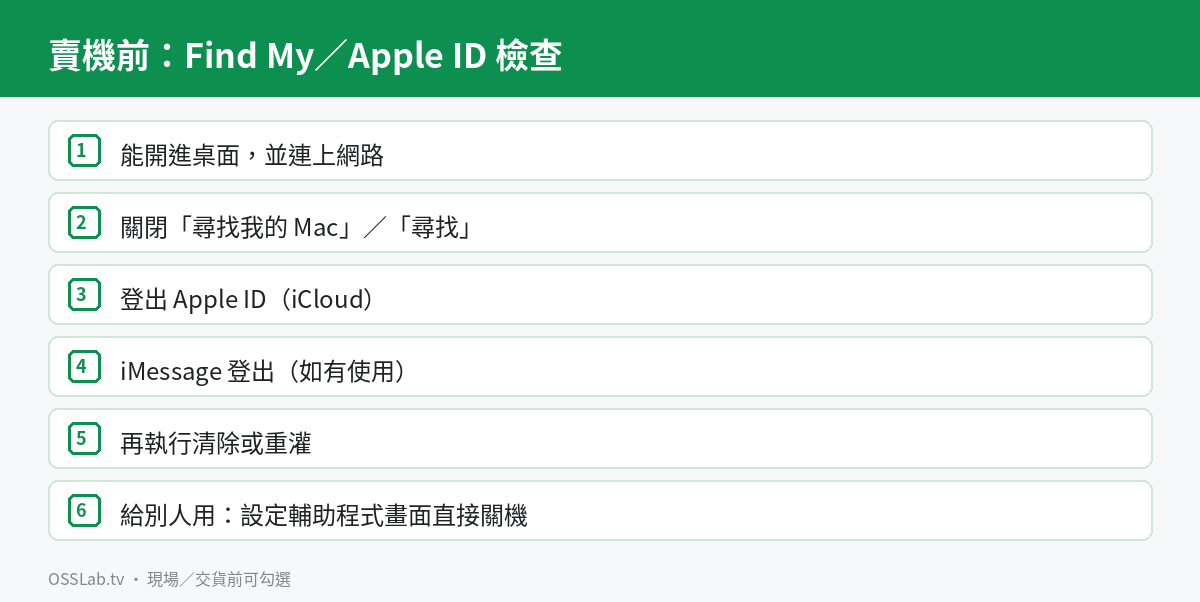
- 能開進桌面後,看「尋找」是否已關閉、是否仍登入賣家 Apple ID。做法見 Find My 專文。
- 若開機就要求輸入不屬於你的 Apple ID/啟用鎖定,先別成交。
- 請賣家當場登出並關「尋找」,你再重開確認一次。
2. 開機與系統
- 冷開機是否順利,有無異常音效、長時間卡 logo。
- 「關於這台 Mac」:晶片/處理器、記憶體、序號是否與商品描述一致。
- 系統版本是否合理;過舊不一定是問題,但要心裡有數能不能升。
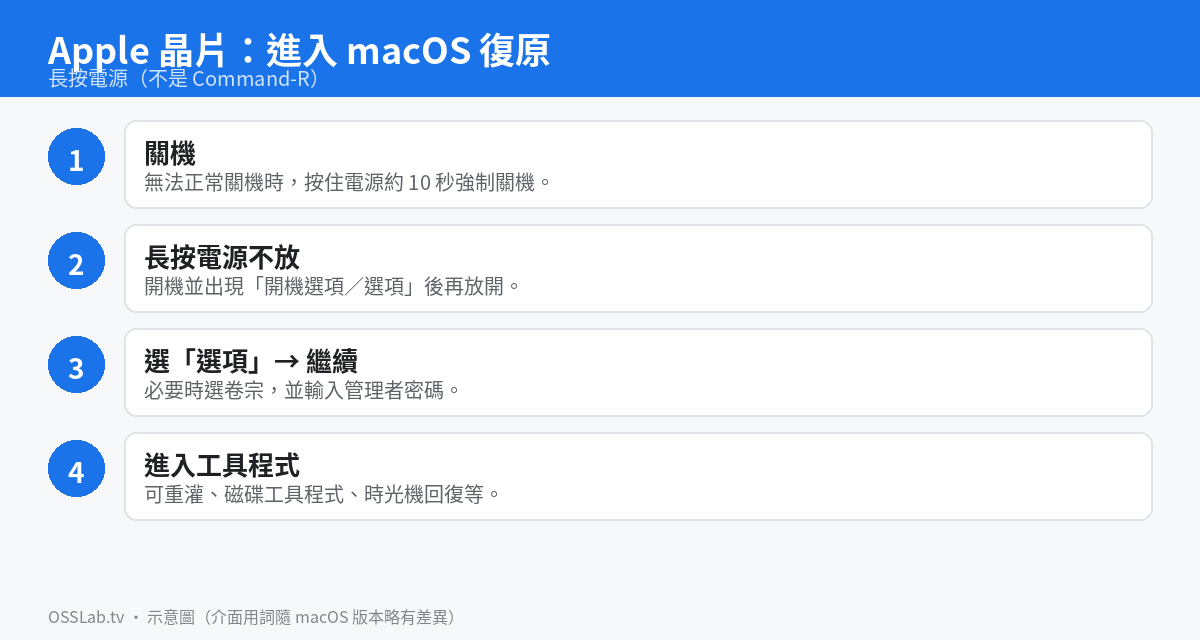
- 有把握的話,試一次進 macOS 復原(長按電源或 ⌘R),確認復原分割大致正常。測完再正常開機即可。
3. 外觀、螢幕、鍵盤觸控板
- A/B/C/D 殼刮痕、凹痕、鬆動,與標價是否成比例。
- 螢幕:亮暗不均、漏光、亮點暗點、嚴重色偏。打開白頁、黑頁各看一下。
- 鍵盤每個常用鍵、觸控板點擊與游標、開合轉軸阻力。
4. 電池與充電
- 系統資訊或電池設定看循環次數、狀況描述(「正常/建議維修」等,用語隨版本而變)。
- 拔掉充電器是否立刻劇烈掉電;插上是否有充。
- 筆電膨電池(觸控板頂起、殼縫變形)建議直接評估維修或換機,不要硬買。
5. 接口與周邊
- 每個雷電/USB‑C、HDMI、孔位插拔一次(有線就測有線)。
- 喇叭、麥克風、鏡頭、Wi‑Fi、藍牙簡單測。
- 有原廠或相容變壓器一併確認瓦數與接頭。
6. 序號與保固
- 關於這台 Mac 的序號,與機身字體、包裝(若有)比對。
- 向賣家問清楚:保固剩餘、是否門市保固、是否包含電池與螢幕。
- Apple 官方保固查詢以序號為準;二手門市保固條款另計,成交前記得問書面或訂單註記。
在 OSSLab 買的差異
我們出貨前會做機況與帳號相關檢查,並提供門市保固政策(以當下訂單/官網說明為準)。到店自取仍歡迎你依上面清單再看一眼外觀與開機。現貨規格與能否出貨以官網與門市當下為準,不以舊文截圖為準。
相關文章
清單無法涵蓋所有故障。涉及資料救援或主板級問題請另案評估。更新:2026-08。