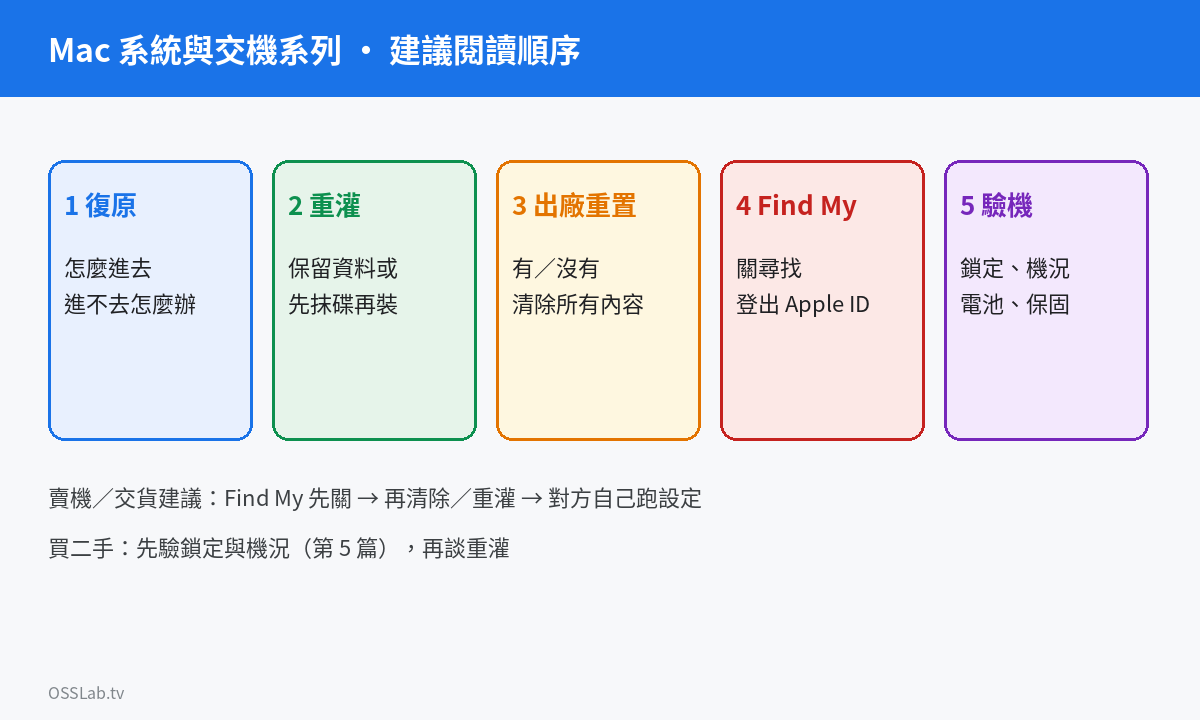
- 如何進入 macOS 復原:長按電源、⌘R、進不去怎麼辦
- 重新安裝 macOS:保留資料重灌/先抹碟再裝
- 出廠重置與「清除所有內容和設定」:有按鈕/沒按鈕怎麼走
- 關 Find My、登出 Apple ID:賣機、送人前必查
- 二手 Mac 驗機清單:啟用鎖定、機況、保固

文章大綱
前言:本文涵蓋什麼
「macOS 復原」是電腦內建的復原系統。下面先講怎麼進去、進不去怎麼辦;重灌步驟請到專文,避免兩篇寫同一套。
「macOS 復原」裡有什麼
「macOS 復原」(macOS Recovery)是 Mac 內建的復原系統,可在無法正常開進桌面時,提供例如:從時光機回復、重新安裝 macOS、用「磁碟工具程式」修復或清除啟動磁碟等工具(畫面頂端選單列也可開啟「終端機」等工具)。
本文只講:如何啟動進入復原、進不去怎麼辦。
- 不重複:完整重灌流程、是否刪除資料、清除硬碟、安裝完成後賣機設定——請見 重新安裝你的 macOS。
- 本文重點:Apple Silicon 與 Intel 的進入方式差異、Intel 網際網路復原組合鍵、鍵盤辨識、常見錯誤與 Boot Camp 干擾。
先分清:Apple 晶片 還是 Intel
進入復原的按鍵完全不同,請先確認機型:
- 選單 →「關於這台 Mac」:若看到「晶片」且名稱為 M1/M2/M3/M4 等,即為 Apple 晶片(Apple Silicon)。
- 若看到「處理器」且標示 Intel,即為 Intel Mac。
若不確定,可先依下方 Apple Silicon 步驟嘗試;仍不行再試 Intel 步驟(Apple 官方亦允許這樣試)。
官方機型說明可參考:配備 Apple 晶片的 Mac。
Apple Silicon:如何進入 macOS 復原
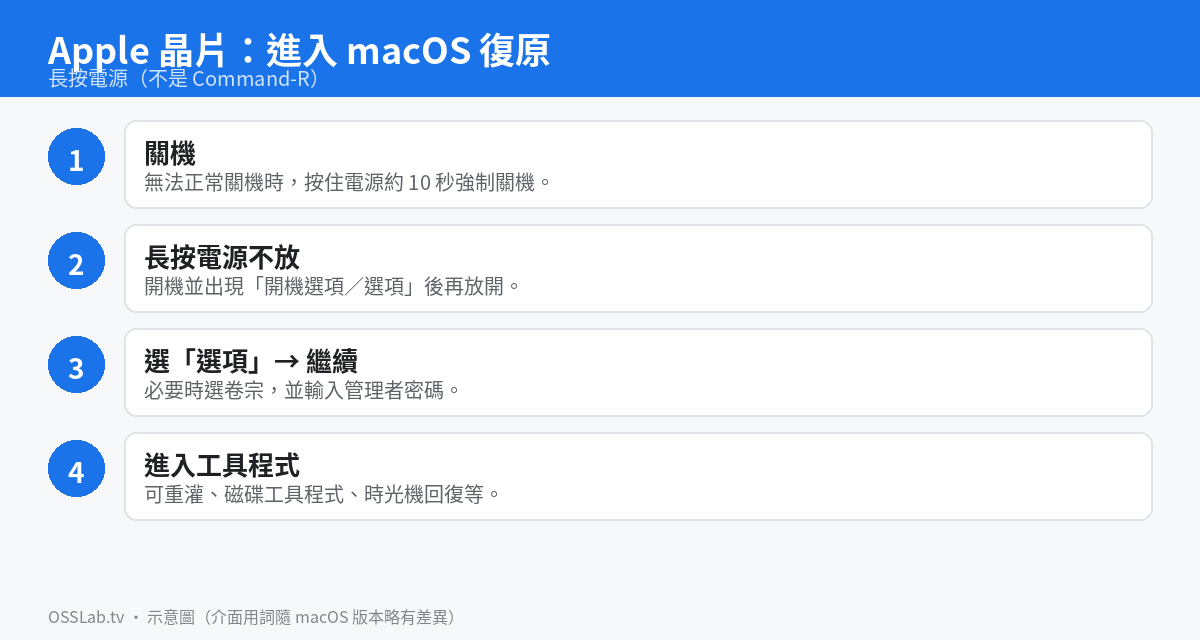
- 確認 Mac 已關機。若無法正常關機,請按住電源按鈕最多約 10 秒直到關機。(筆電上的 Touch ID 按鈕即為電源鈕。)
- 再次按住電源按鈕不放。持續按住時,Mac 會開機並載入「開機選項」。
- 看到「正在載入開機選項」或「選項」圖示時,放開電源按鈕。
- 按一下「選項」,再按下方的「繼續」。
- 若要求選擇要復原的卷宗,請選啟動磁碟(例如 Macintosh HD)→「下一步」。
- 若要求選擇你知道密碼的使用者,選該使用者 →「下一步」→ 輸入登入此 Mac 的密碼。
成功後會進入「macOS 工具程式」視窗(見下文)。結束復原: →「重新開機」或「關機」。
Apple Silicon:進不去復原時
若開機後出現其他畫面(例如空白畫面、圓圈內驚嘆號等),表示未能順利進入復原/完成啟動。請依 Apple 說明排查無法順暢啟動的狀況:
- 官方 102518:若無法從 macOS 復原啟動(Apple 晶片)
- 若內建復原與正常開機都嚴重異常,進階維修可能需使用另一台 Mac 做韌體喚醒/回復(DFU):如何喚醒或回復 Mac 的韌體(需第二台 Mac 與正確接線/按鍵,建議由熟悉者操作)。
Intel:如何進入 macOS 復原
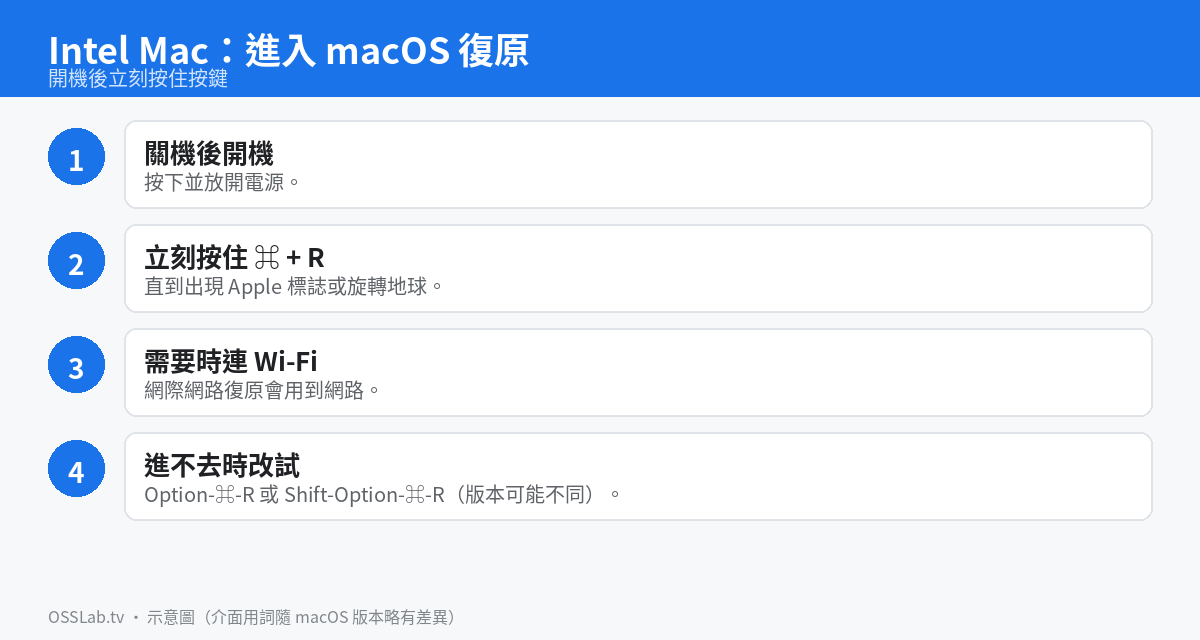
- 確認 Mac 已關機。無法正常關機時,按住電源最多約 10 秒強制關機。
- 按下並放開電源按鈕開機,然後立刻按住鍵盤上的 Command(⌘)+ R。
- 持續按住,直到出現 Apple 標誌 或 旋轉的地球。
- 若要求選網路,請用 Wi‑Fi 選單或接上網路線。
- 若要求選擇卷宗/使用者,依畫面選啟動磁碟與知道密碼的管理者帳號。
成功後同樣會看到工具程式視窗。結束: → 重新開機或關機。
Intel:進不去復原時
1)讓 Mac 正確辨識你按的鍵
- 筆電請優先用內建鍵盤,不要先用外接鍵盤。
- 外接鍵盤:開機後可稍等數秒再按鍵;部分鍵盤就緒時指示燈會閃一下。
- 無線鍵盤:盡量改接有線,或換成有線鍵盤。
- 若是 Windows/PC 配列鍵盤,請改用 Mac 鍵盤再試。
2)內建復原失敗 → 網際網路復原
若內建復原分割區無法啟動,Mac 常會自動改走網際網路復原並顯示旋轉地球。你也可以在開機時改按下列組合(不要用 Command-R),強制網際網路復原:
- Option-Command-R
- Shift-Option-Command-R
不同組合鍵會影響「從復原重新安裝時提供的 macOS 版本」(版本細節與是否清除資料,請搭配 重灌文 規劃,勿只依賴本頁)。
3)旋轉地球出現警告(驚嘆號)
多半與網路/網際網路連線有關,常見錯誤代號例如 -2001F、-2002F、-2003F。可依序嘗試:
- 確認已連上網;可改用乙太網路取代 Wi‑Fi。
- 分別試:Command-R、Option-Command-R、Shift-Option-Command-R。
- 換另一個網路環境。
- 稍後再試(暫時性問題)。
若出現 -1008F,請另查 Apple 對該錯誤的說明(見官方 102518 內連結)。
4)其他畫面/Boot Camp
- 若出現空白畫面、問號、鎖頭等:參考 Apple「Mac 沒有順暢完成啟動」相關說明(官方 102518 導引)。
- 若目前透過「啟動切換」從 Windows 開機:請先改回從 macOS 啟動,關機後再試進復原。
成功進入後會看到什麼
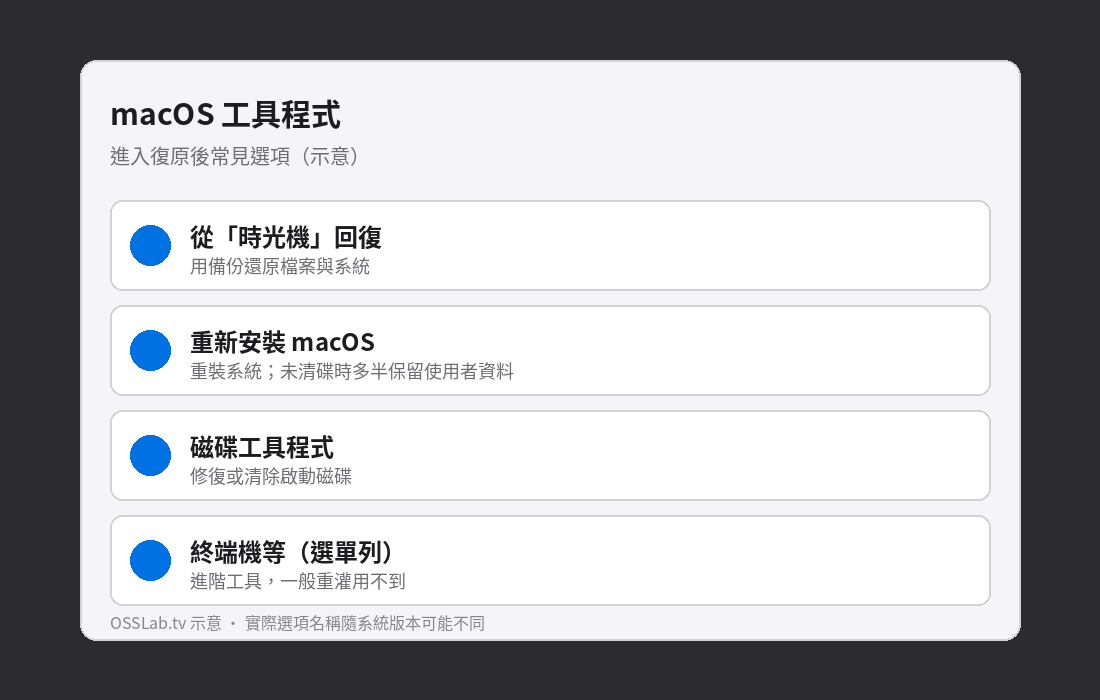
工具程式視窗通常包含(名稱隨系統版本略有差異):
- 從「時光機」回復
- 重新安裝 macOS
- 「磁碟工具程式」(修復或清除啟動磁碟)
選單列還可開啟其他工具(例如終端機)。
接下來若要重灌、先清除再裝、或準備轉賣:請直接依 重新安裝你的 macOS 操作,本頁不再重複逐步教學。
下一步:重灌、清除、賣出
| 你的目的 | 建議閱讀 |
|---|---|
| 只想知道怎麼進去復原/進不去 | 本文(對應 Apple 102518) |
| 重灌系統、是否刪資料、抹碟、賣機設定 | 重新安裝你的 macOS |
| 桌面裡「清除所有內容和設定」 | Apple:清除 Mac 並重置為出廠預設值(需符合系統/硬體條件) |
參考來源
- Apple(英文):How to start up from macOS Recovery
- Apple(繁中):如何從「macOS 復原」啟動電腦
- 本站延伸:重新安裝你的 macOS
- 進階(復原完全失效時):喚醒或回復 Mac 的韌體
內容依 Apple 支援文件整理與繁中說明,介面用詞可能隨 macOS 版本略有差異;實際畫面以你的 Mac 為準。發佈/對照日期約 2026-08。