摘要:很多人照網路上的步驟找「清除所有內容和設定」,結果設定裡根本沒這項。這不代表一定壞掉。本文依 Apple 條件說明什麼時候會有這按鈕、沒有時怎麼改走復原清除,以及和 Find My、重灌的先後順序。
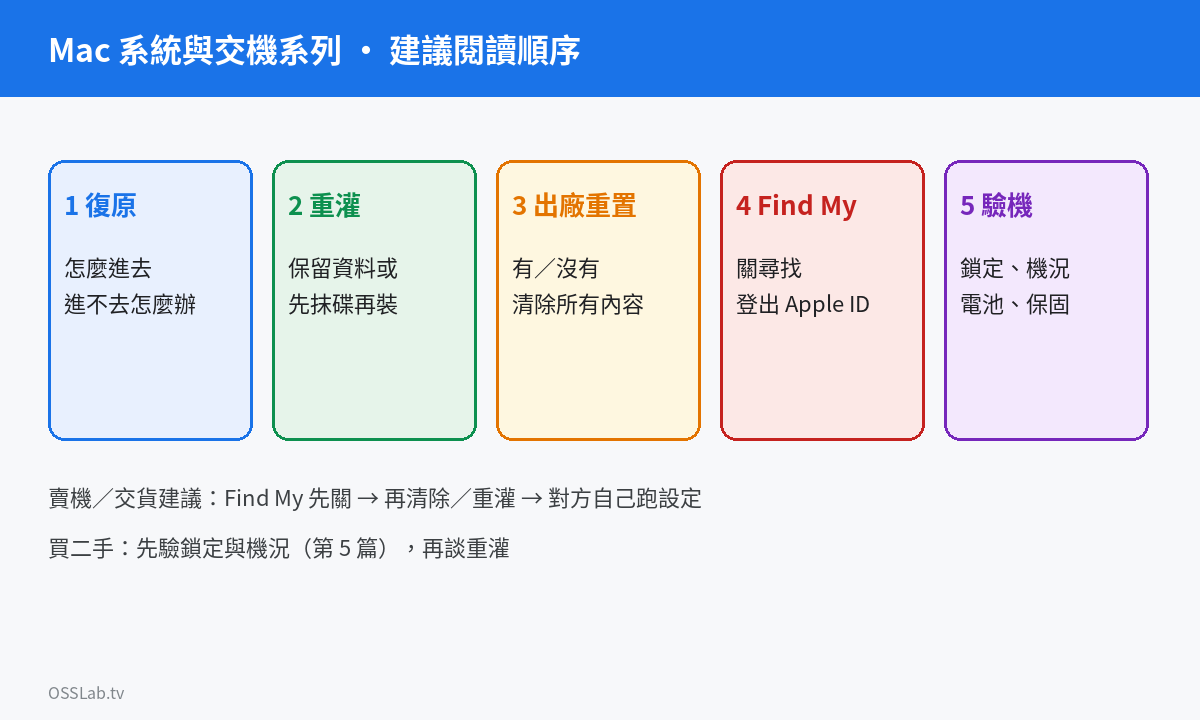
Mac 系統與交機系列(建議依序看)
- 如何進入 macOS 復原:長按電源、⌘R、進不去怎麼辦
- 重新安裝 macOS:保留資料重灌/先抹碟再裝
- 出廠重置與「清除所有內容和設定」:有按鈕/沒按鈕怎麼走
- 關 Find My、登出 Apple ID:賣機、送人前必查
- 二手 Mac 驗機清單:啟用鎖定、機況、保固

文章大綱
前言:兩條路,不要硬找同一個按鈕
出廠重置的目標很單純:系統乾淨、個人資料不在、下一個使用者可以自己跑設定。達成方式主要有兩種:
網路教學常只寫第一種。你的機型或系統不符合時,畫面就是沒有那一項,改走第二種即可。
什麼時候「會有」清除所有內容和設定
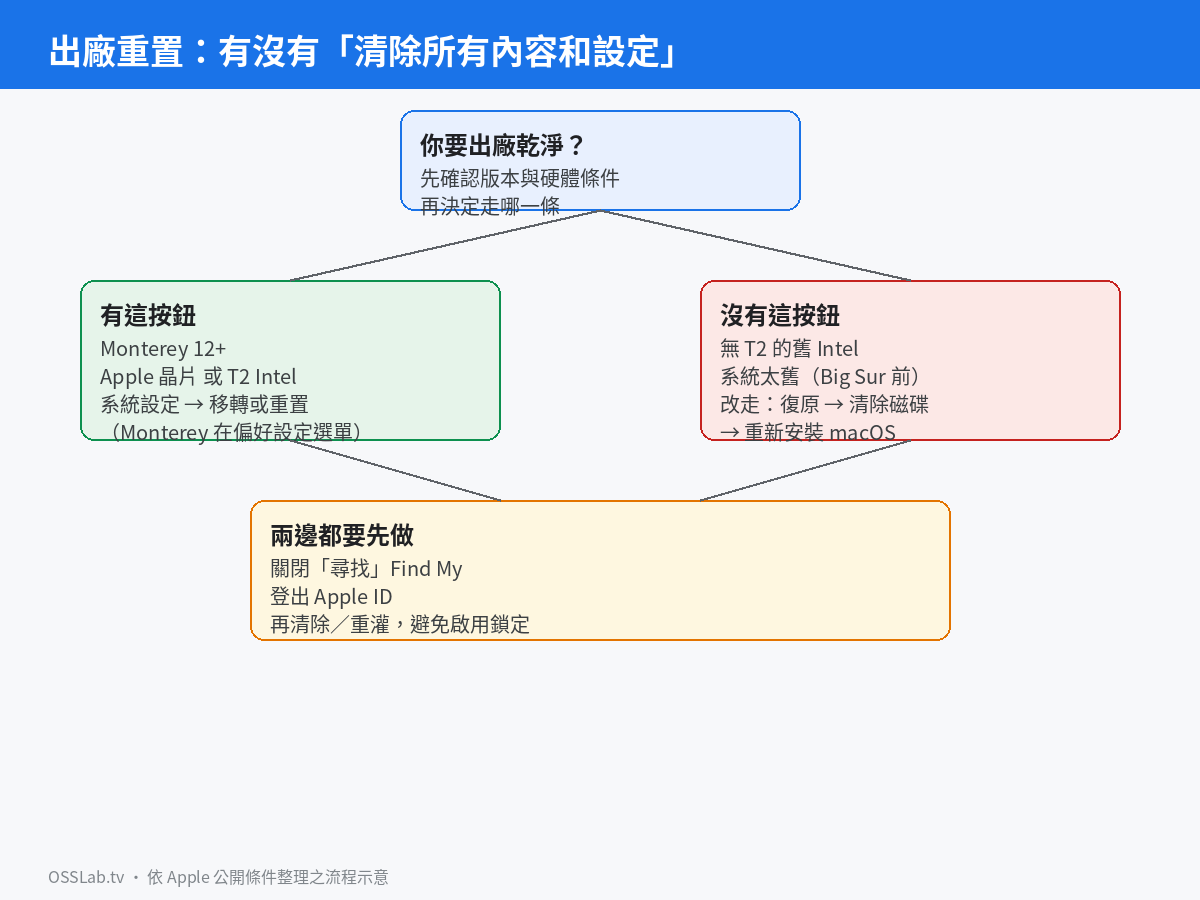
依 Apple 說明(清除 Mac 並重置為出廠預設值),這個功能需要:
- macOS Monterey 12 或以上
- 硬體是Apple 晶片,或配備 T2 安全晶片的 Intel Mac
T2 大約出現在 2018–2020 部分 Intel 機(細節見 Apple:配備 T2 的 Mac)。更早、沒有 T2 的 Intel,官方就不會提供這個選項,請直接用復原抹碟。
Big Sur 或更舊:也沒有這項功能。
其他官方有寫的阻礙:例如裝過 Boot Camp 的 Windows 分割,可能要求先處理其他卷宗才能清除。
有按鈕時怎麼用(摘要)
- Ventura 或更新:系統設定 → 一般 → 移轉或重置 → 清除所有內容和設定
- Monterey:系統偏好設定選單 → 清除所有內容和設定
過程會要求管理者密碼、Apple ID 密碼,並登出相關服務。做完會重開、進入像新機一樣的設定流程。完整步驟以 Apple 102664 為準。
賣出前若希望對方看到「未設定」狀態:設定輔助程式出現後直接關機,不要用自己的帳號走完。
沒有按鈕時怎麼辦
- 確認系統版本與是否為 Apple 晶片/T2(見上一節)。不符合就不必再翻設定。
- 先處理 Find My 與 Apple ID。
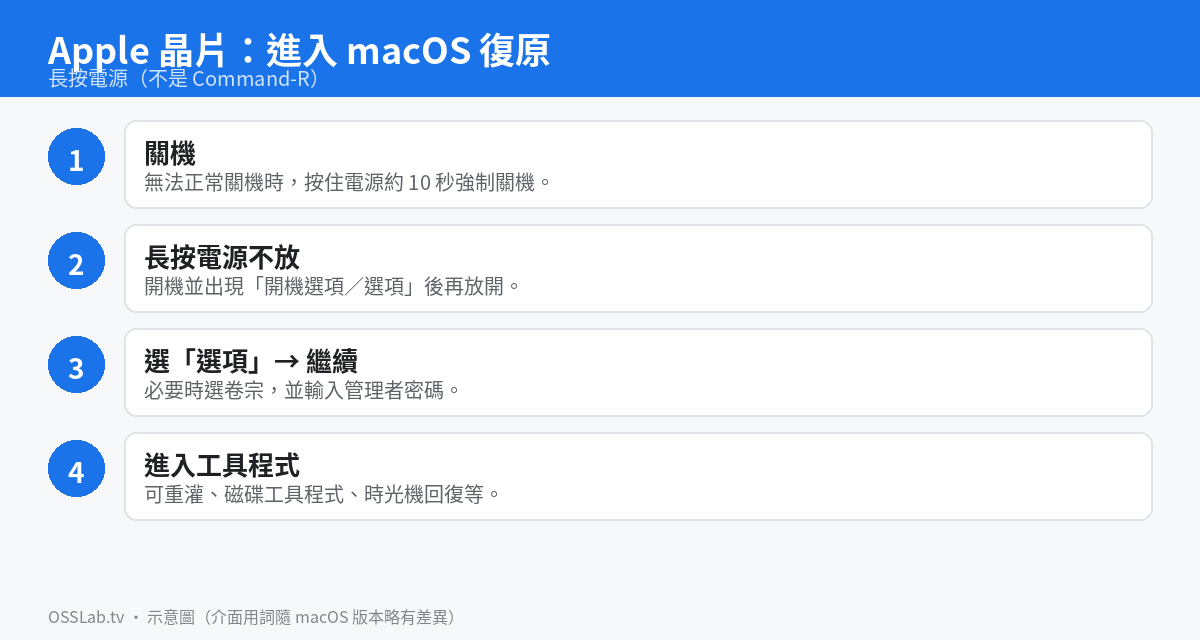
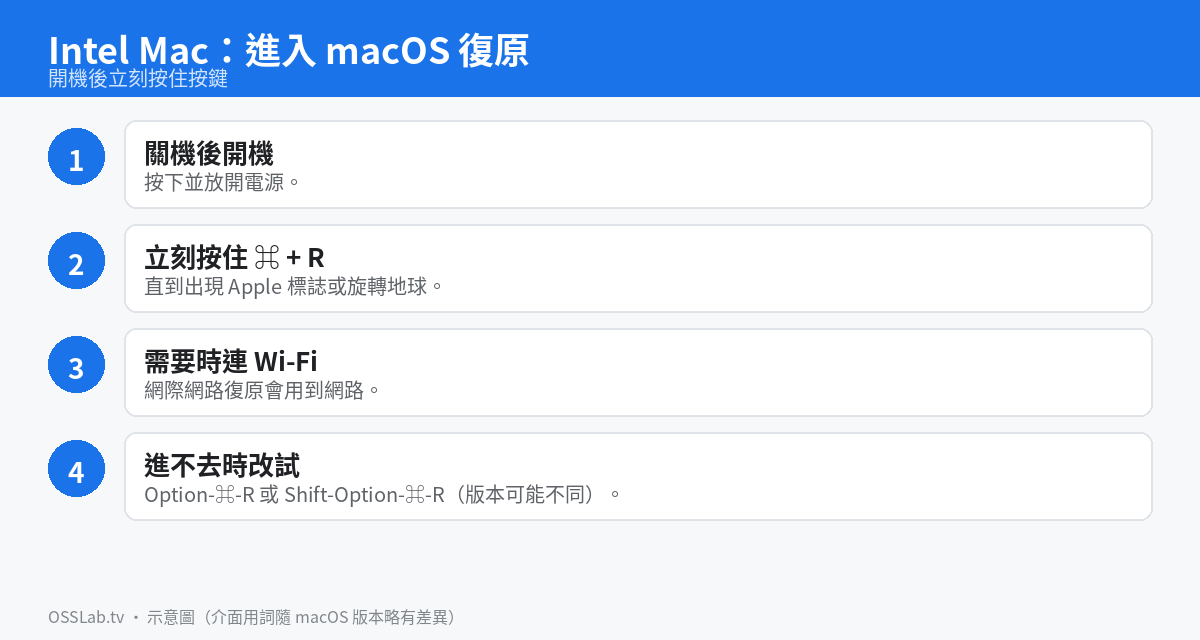
- 依 復原文 進入 macOS 復原。
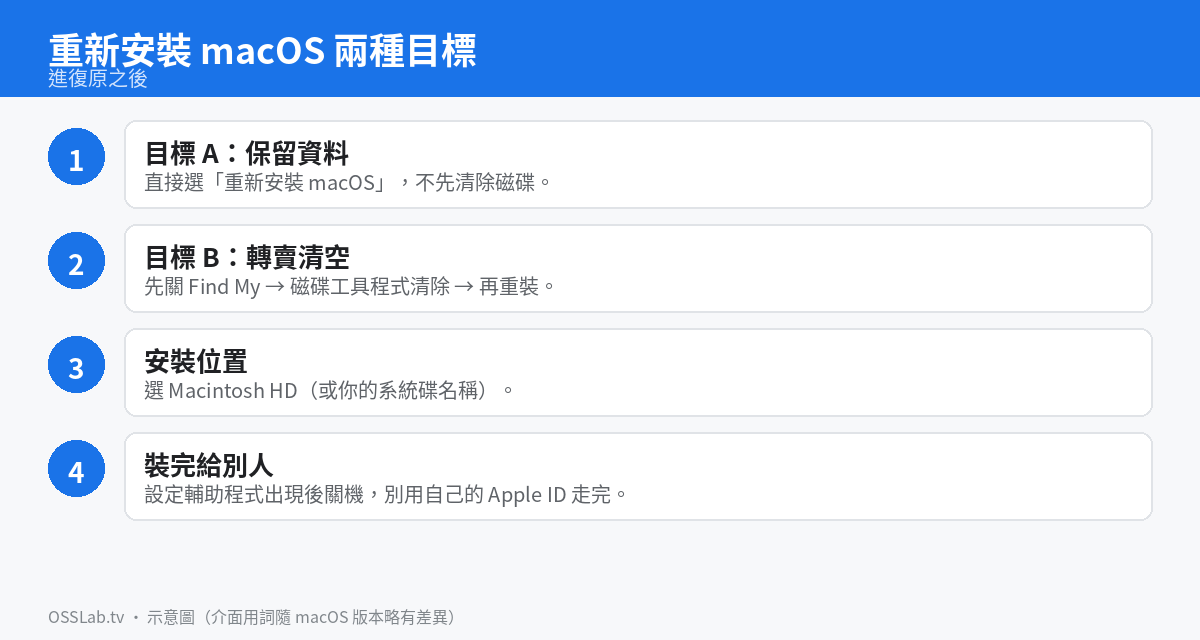
- 磁碟工具程式清除啟動碟,再重新安裝 macOS(步驟見 重灌文)。
這就是 Apple 在「無法使用清除所有內容和設定」時指向的路徑(並見 賣出前注意事項)。
連復原都進不去:先看復原文的排查;嚴重時可能要另一台 Mac 做韌體喚醒/回復(Apple:108900)。
建議順序:Find My → 清除 → 重裝
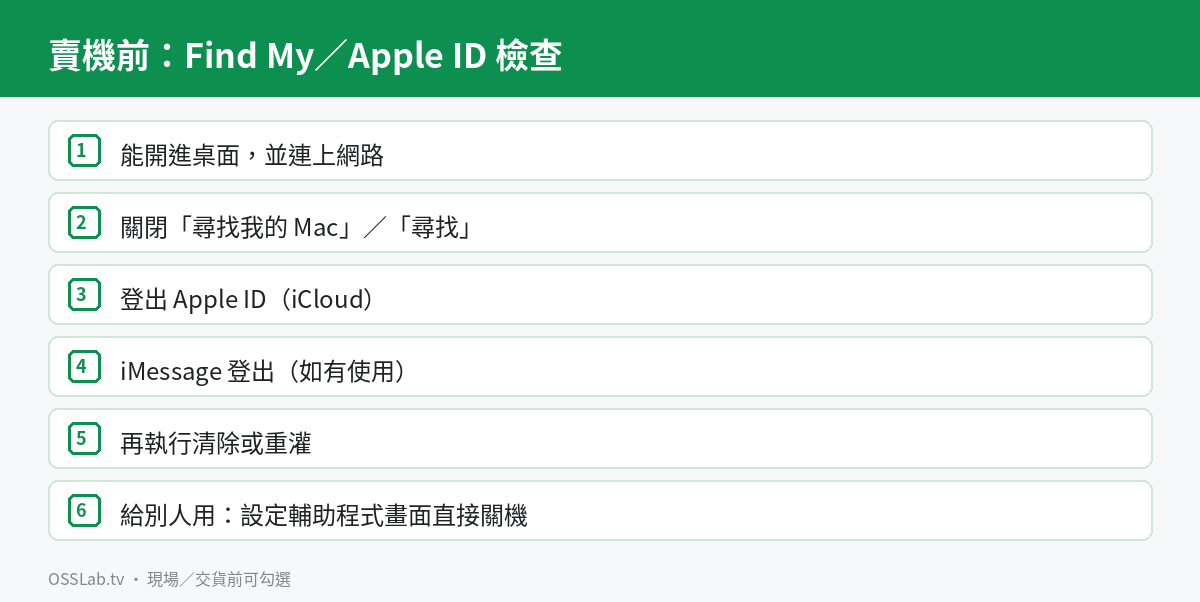
- 關閉「尋找」、登出 Apple ID
- 有清除所有內容就用它;沒有就復原抹碟 + 重裝
- 給別人用的機器:設定輔助程式畫面關機
順序反了,容易清完才發現還鎖在別人的帳號上。
二手/現場機常見狀況
門市整理過的機器,安裝方式不一定跟「自己從 App Store 更新多年的原機」一樣。有些機在設定裡看不到「清除所有內容和設定」,但復原抹碟仍然正常。這時以復原路徑為準,不要為了找按鈕反覆搜教學。
若是剛在 OSSLab 購買的機,出貨前我們會依流程處理帳號與系統狀態;你若要自行再重灌,仍建議先確認 Find My 已關。
相關文章與官方文件
- 關 Find My、登出 Apple ID
- 進入 macOS 復原
- 重新安裝 macOS
- Apple:清除所有內容和設定
- Apple:T2 機型
硬體與系統條件以 Apple 現行文件為準。更新:2026-08。