摘要:Mac 要賣、送人、或給下一個人用之前,請先關閉「尋找」(Find My)並登出 Apple ID。沒關的話,對方可能卡在啟用鎖定,兩邊都麻煩。本文寫桌面操作重點與交機前檢查清單。
Mac 系統與交機系列(建議依序看)
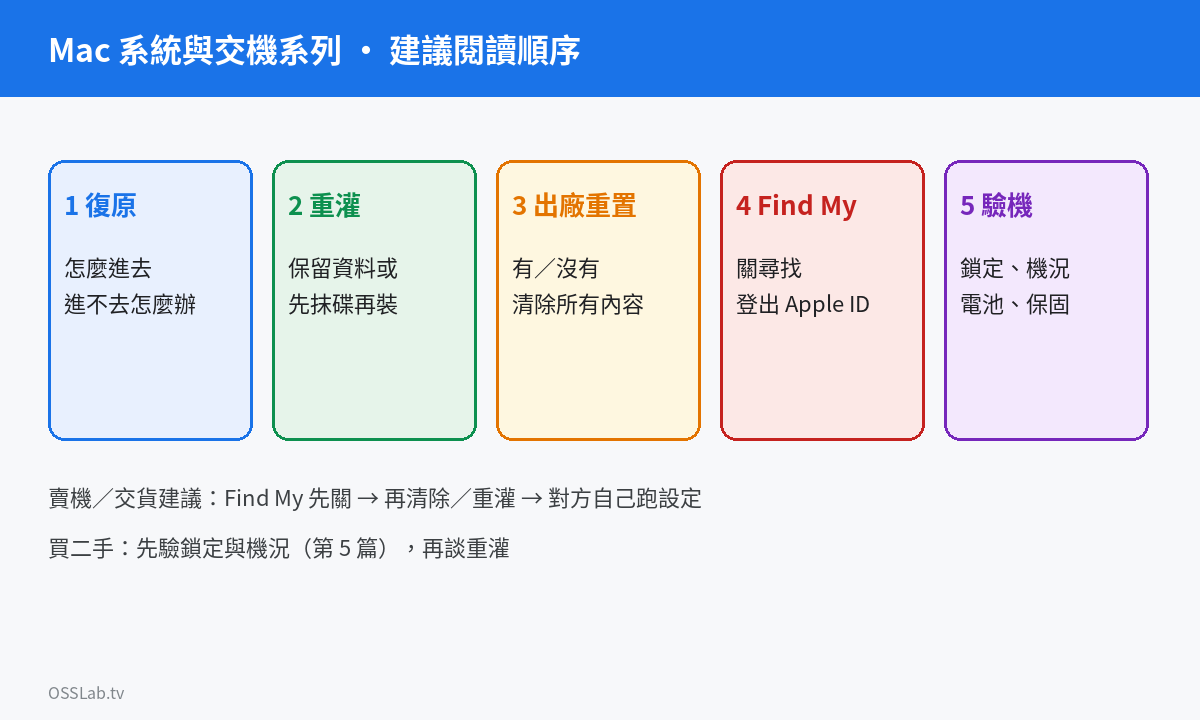
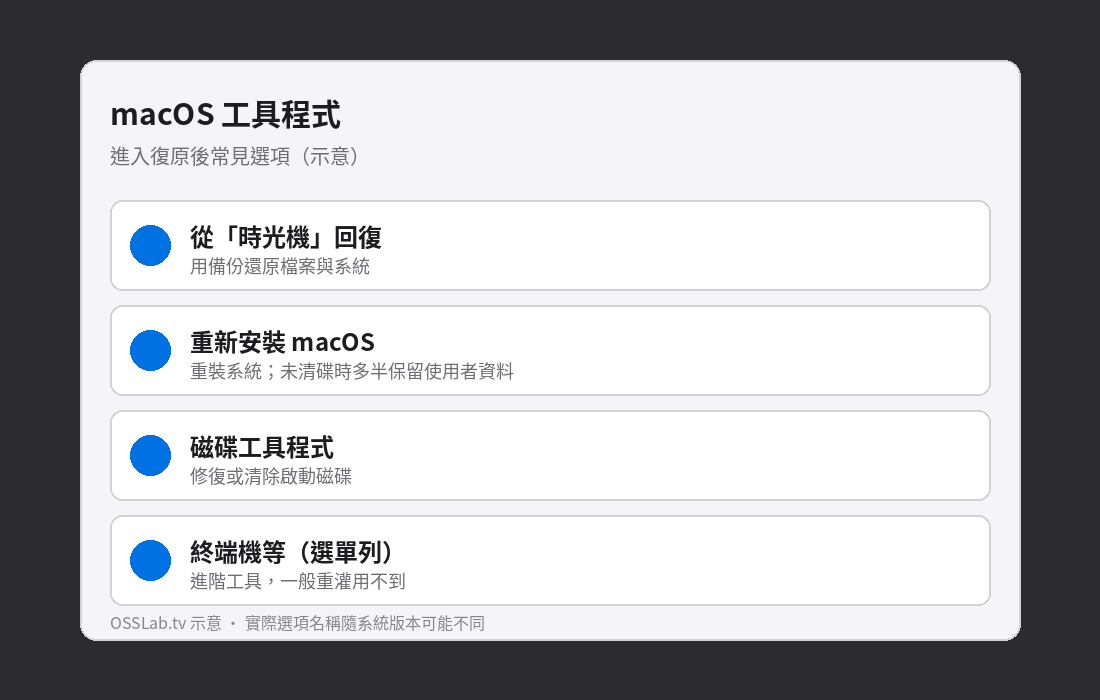
- 如何進入 macOS 復原:長按電源、⌘R、進不去怎麼辦
- 重新安裝 macOS:保留資料重灌/先抹碟再裝
- 出廠重置與「清除所有內容和設定」:有按鈕/沒按鈕怎麼走
- 關 Find My、登出 Apple ID:賣機、送人前必查
- 二手 Mac 驗機清單:啟用鎖定、機況、保固

文章大綱
前言:為什麼一定要關 Find My

「尋找」綁的是擁有者的 Apple 帳號。機器清掉系統之後,若帳號端仍把這台標成未移除,新使用者開機時可能被要求輸入前一位的 Apple ID。這和啟用鎖定有關,不是重灌按錯一步就能跳過。
門市收二手、出貨給客戶時,這是固定檢查項。你自己私下轉讓,也請做完再交機。
怎麼確認還開著
能開進桌面時:
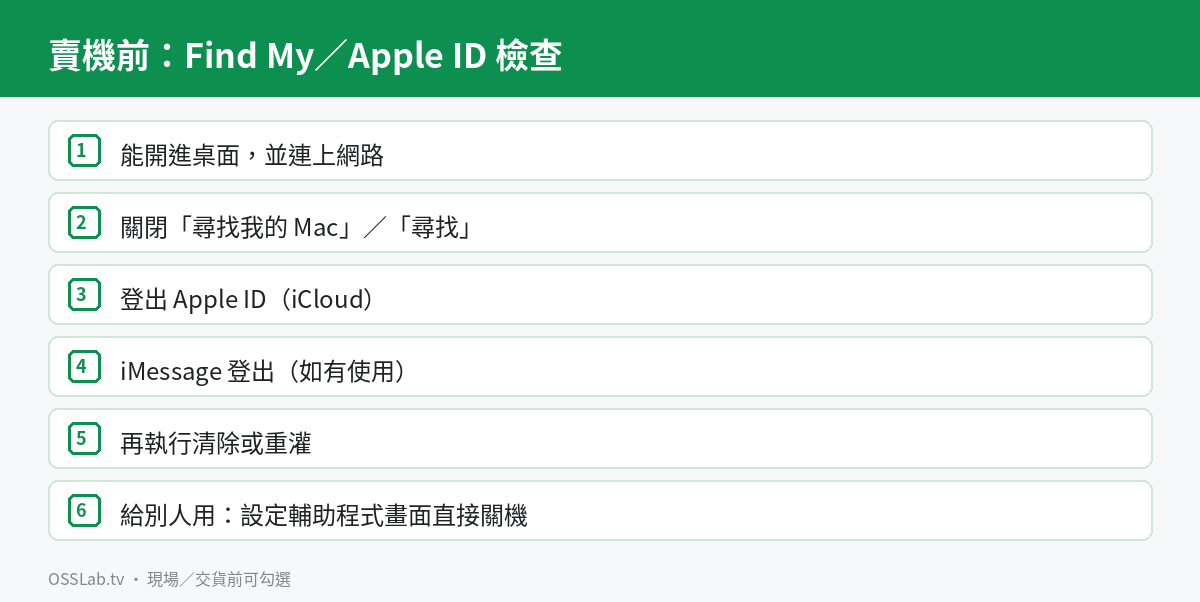
- macOS Ventura 或更新:系統設定 → 點你的名字(Apple ID)→「尋找」→ 看 Mac 是否開啟。
- 較舊系統:系統偏好設定 → Apple ID → iCloud →「尋找我的 Mac」。
另一台 iPhone/iPad 的「尋找」App,或 iCloud 網頁,也看得到這台 Mac 是否仍在清單裡。
在 Mac 上關閉「尋找」
- 連上網路,用這台 Mac 的擁有者帳號登入。
- 到上述「尋找」設定,關閉「尋找我的 Mac」/「尋找」。
- 系統會要求輸入 Apple ID 密碼。關成功後,狀態應顯示已關閉。
密碼不對或兩步驟驗證過不了,就關不掉。這時不要先急著抹機,先把帳號問題解決。
登出 Apple ID 與 iMessage
Apple 賣出前建議一併處理(摘要):
- 系統設定/偏好設定裡登出 Apple ID(iCloud)。
- 「訊息」App → 設定 → iMessage → 登出。
- 若還在用較舊系統的 iTunes 授權,一併取消授權(Catalina 以後多半可略過 iTunes 這步)。
完整清單以 Apple 為準:將 Mac 賣掉、送人、換購或回收以前的注意事項。
再重灌或出廠重置
Find My 關好、帳號登出後,再做系統清除才有意義:
裝完若要給別人用:設定輔助程式畫面直接關機,別用自己的 Apple ID 走完設定。
已經鎖住、沒密碼怎麼辦
若機器已要求前一位的 Apple ID,而你沒有密碼與購買證明,一般無法靠重灌繞過。需要原擁有者在「尋找」裡移除裝置,或提出足以證明擁有權的資料依 Apple 流程處理。OSSLab 無法也不應協助跳過別人的啟用鎖定。
買二手前請先確認可開機、可進設定,並看過「尋找」狀態。驗機項目見 二手 Mac 驗機。
買二手時怎麼查
- 請賣家當面關閉「尋找」並登出,你再重開檢查。
- 設定輔助程式若一直要別人的 Apple ID,先別付款收貨。
- 序號可與外盒、發票交叉比對;保固與外觀另計。
相關文章
設定路徑隨 macOS 版本會改名。實際以畫面上的「尋找/Apple ID」為準。更新:2026-08。