摘要:Mac 變慢、系統怪、或要賣掉前重灌時,多半用內建「macOS 復原」重裝。本文寫重灌會不會刪資料、怎麼選安裝路徑、以及轉賣前要先清碟的步驟。若你卡在「進不了復原」,請先看 如何進入 macOS 復原。
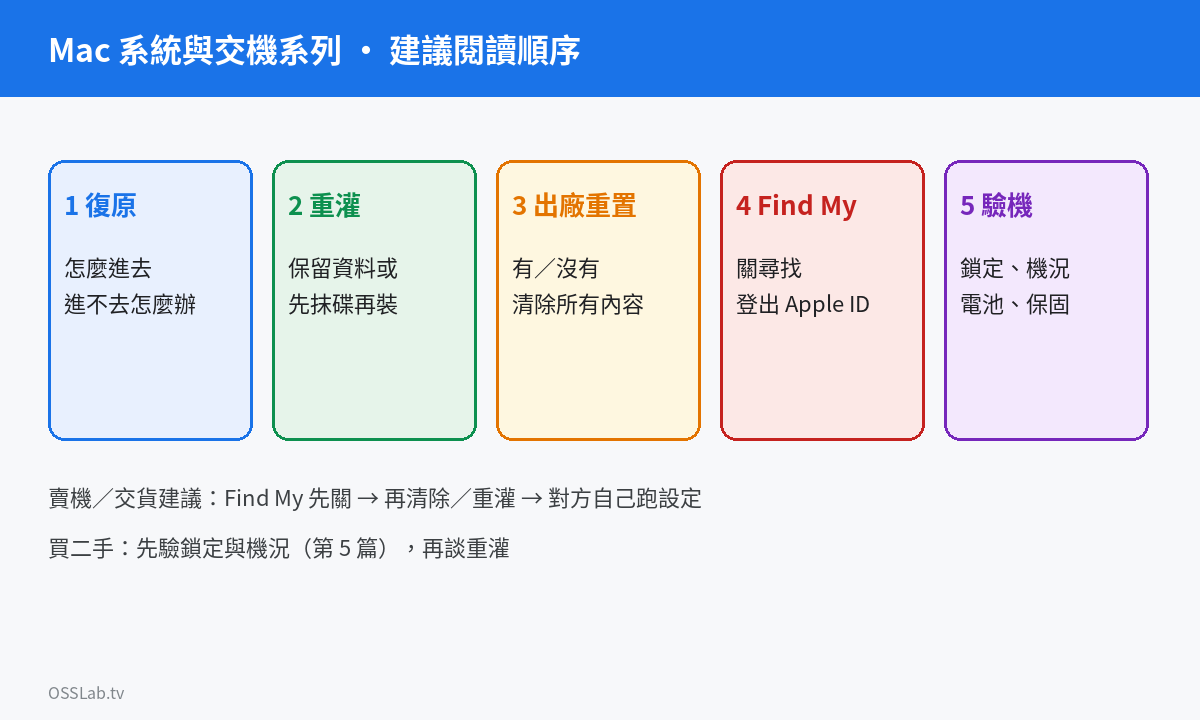
Mac 系統與交機系列(建議依序看)
- 如何進入 macOS 復原:長按電源、⌘R、進不去怎麼辦
- 重新安裝 macOS:保留資料重灌/先抹碟再裝
- 出廠重置與「清除所有內容和設定」:有按鈕/沒按鈕怎麼走
- 關 Find My、登出 Apple ID:賣機、送人前必查
- 二手 Mac 驗機清單:啟用鎖定、機況、保固
前言:什麼時候該重灌
常見原因就這幾種:系統越用越慢、裝一堆軟體後不穩、開不進桌面、或準備把機器給別人。蘋果內建的「重新安裝 macOS」能把系統檔案裝回去;要不要連個人資料一起清掉,取決於你有沒有先跑「磁碟工具程式」清除。
OSSLab 現場重灌二手機時,也是這套路徑。客戶自己在家操作可以照本文;進不了復原、卡在 Apple ID 或啟用鎖定,再找我們會比較省時間。
先確認機型能裝到哪一版 macOS
舊機硬灌太新的系統會裝不上或裝完一堆功能不能用。重灌前先查:
- 本站:查詢各版本 macOS 資訊
- Apple「關於這台 Mac」看年份與晶片(M1/M2/M3/M4 或 Intel)
極舊機若官方已不給新系統,可能要接受較舊的 macOS,或改用外接安裝碟(多半限 Intel)。一般人優先走復原重裝即可。
重灌會刪資料嗎
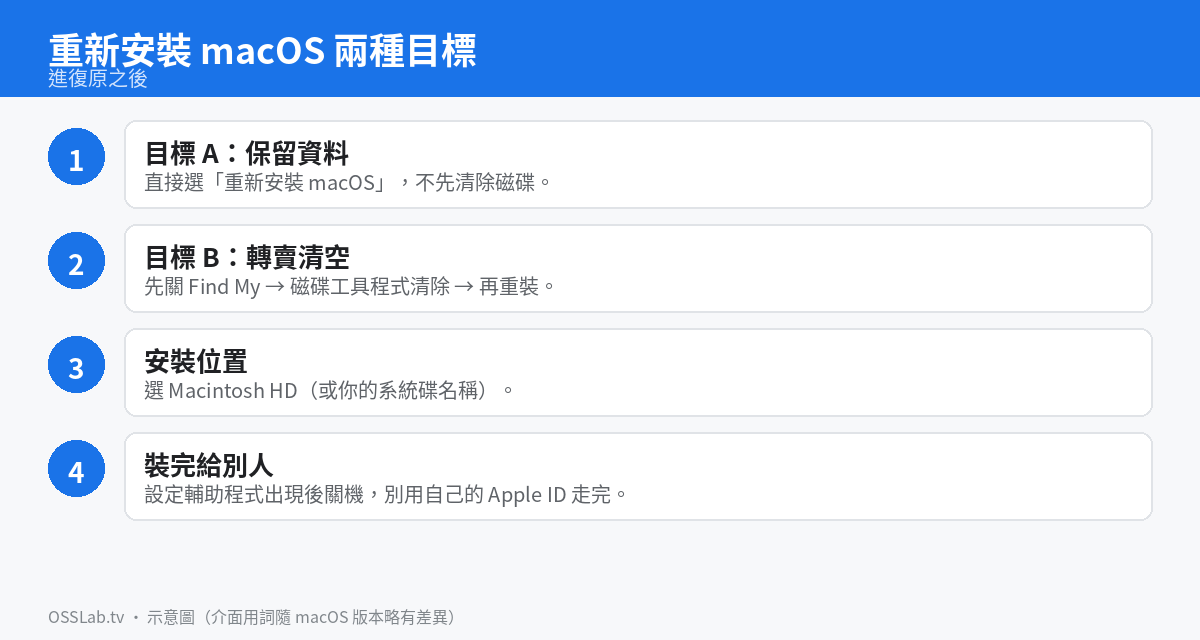
只選「重新安裝 macOS」、沒先清除磁碟:原則上保留使用者資料與 App,系統檔案重裝。不保證一定修得好,但適合「還想留檔案」的情況。重要資料仍建議先自行備份。
先用磁碟工具程式清除、再重裝:個人資料會沒。轉賣、送人、公司機交接,應走這條,並先處理 Find My/Apple ID(見 關 Find My 專文)。
進入 macOS 復原(摘要)
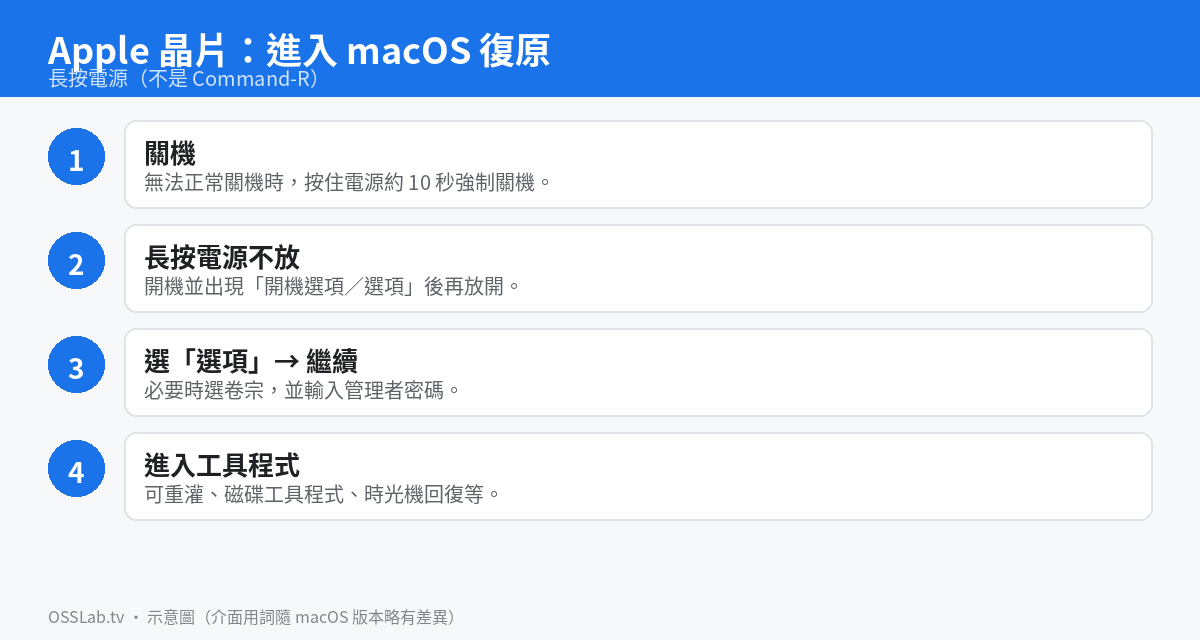
完整按鍵、鍵盤辨識、網際網路復原與進不去時的排查,寫在 如何從 macOS 復原啟動。這裡只列最短步驟:
Apple 晶片(M 系列)
- 關機。關不掉就按住電源約 10 秒。
- 再按住電源不放,直到出現「開機選項」/「選項」再放開。
- 選「選項」→「繼續」,依畫面選卷宗與管理者密碼。
Intel
- 關機後開機,立刻按住 Command(⌘)+ R,直到 Apple 標誌或旋轉地球。
- 必要時連 Wi‑Fi。進不去時可改試 Option-Command-R 或 Shift-Option-Command-R(網際網路復原),細節見復原文。
在復原裡重新安裝
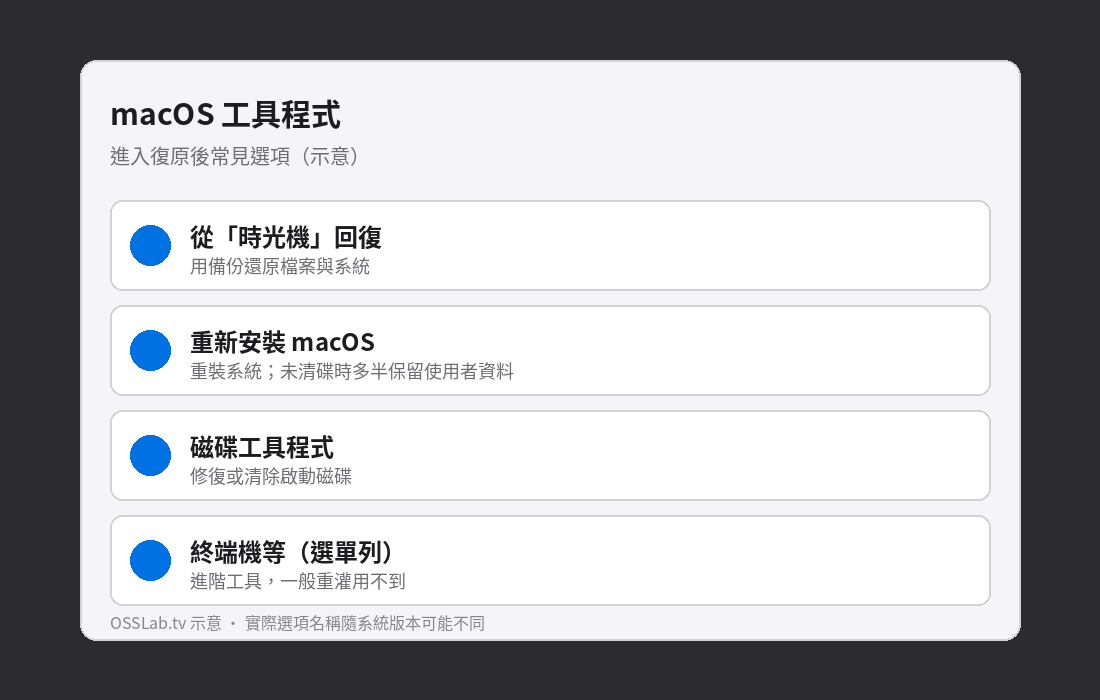
- 「macOS 工具程式」視窗選重新安裝 macOS(名稱會隨版本略有不同)。
- 若要徹底清空,先做下一節清除,再回來安裝。
- 按「繼續」,照畫面走。若要求解鎖磁碟,輸入你登入 Mac 的密碼。
- 安裝位置選 Macintosh HD(或你的系統碟名稱)。
安裝要一段時間,並需要網路下載系統。電源接上、網路穩定一點會少失敗。
轉賣/送人:先清除硬碟
在「macOS 工具程式」裡開磁碟工具程式:
- 側邊欄選內部啟動碟(多半叫 Macintosh HD)。
- 按「清除」。若有「清除卷宗群組」,優先用它。
- 名稱可維持 Macintosh HD,格式多半選 APFS(依畫面建議)。
- 清除完成後結束磁碟工具程式,再選「重新安裝 macOS」。
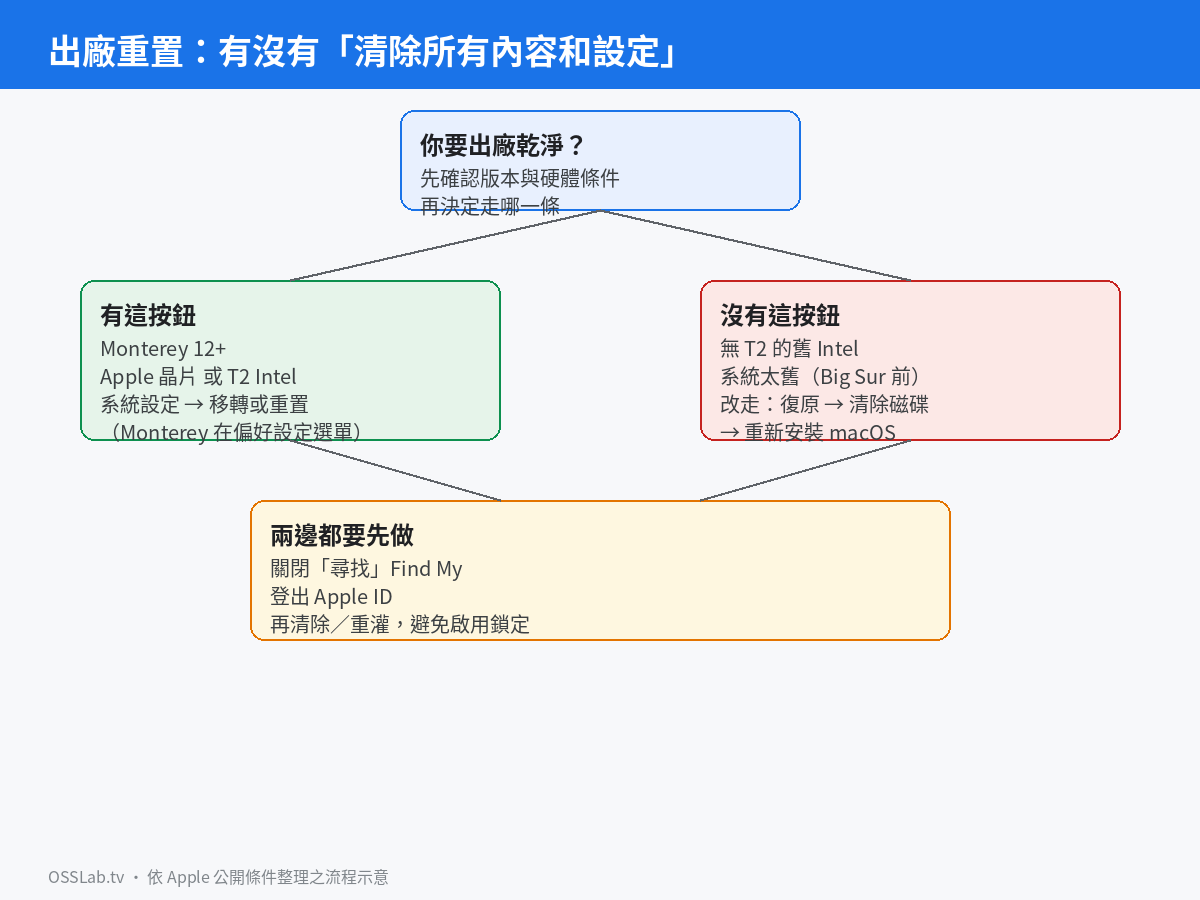
若桌面裡看得到「清除所有內容和設定」,也可以先走那條捷徑;沒有該選項不代表壞掉,請看 出廠重置說明。
清除前請先:關閉「尋找」、登出 Apple ID,避免下一任使用者卡在啟用鎖定。步驟見 Find My 專文。
裝完之後
- 自己繼續用:跟著設定輔助程式建立帳號、登入 Apple ID、還原備份即可。
- 要賣或送人:進入設定輔助程式後不要完成設定,直接關機,讓對方開箱時自己走設定流程。官方也建議賣出前重置,見 Apple:將 Mac 賣掉、送人以前的注意事項。
相關文章與官方連結
- 如何進入 macOS 復原
- 出廠重置/沒有清除所有內容和設定
- 關 Find My、登出 Apple ID
- Apple:如何從 macOS 復原啟動
- Apple:製作可開機安裝磁碟(進階、多為 Intel):support.apple.com/zh-tw/101578
畫面用語隨 macOS 版本會變。實際以你機器上的文字為準。內容整理供一般使用;涉及鎖定、資料救援或現場機況,歡迎來電或到店。更新:2026-08。