

📑 本文目錄
- 下載 ESXi 8 免費版安裝 ISO 檔
- 製作 ESXi 8 安裝 USB 開機碟
- 方法一:使用 Rufus 製作 USB Flash
- 方法二:USB SSD 手動解壓縮安裝
- ESXi 8 安裝及設定步驟
- 步驟 1:開機並輸入安裝參數(重要)
- 步驟 2:開始安裝 ESXi 8
- 步驟 3:開機後基本設定
- 步驟 4:登入 Web 管理介面驗證授權
- 重要備註事項
- 關於 VMFS-L 分割區
- ESXi 8 登入問題解決
- vSphere 8.0 Update 3e 免費版功能限制
- 總結
Broadcom 2025 4 月 10 日發表了 vSphere 8.0 Update 3e ,這版本就恢復vSphere免費版了.這版跟之前不一樣不需要額外申請序號,直接啟用就是免費版序號.可以長期使用 本篇文章分享下載及設定方法跟一些限制.
Broadcom 於 2025 年 4 月 10 日發表了 vSphere 8.0 Update 3e,這個版本恢復了 vSphere 免費版。與之前版本不同的是,這次不需要額外申請序號,直接啟用就是免費版序號,可以長期使用。本篇文章將分享 ESXi 8 免費版的下載方法、安裝步驟及設定指南,並說明相關使用限制。
一、下載 ESXi 8 免費版安裝 ISO 檔
首先需要到 BROADCOM 官方網站下載安裝 ISO 檔。您可以免費註冊 BROADCOM 帳號後進行下載。
下載步驟:
- 前往 BROADCOM 官方下載頁面:
https://support.broadcom.com/group/ecx/free-downloads - 搜尋條件選擇 VMware
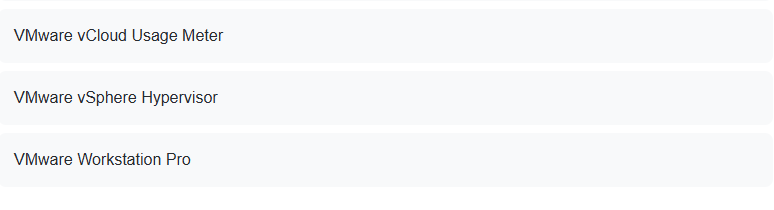
- 選擇 VMware vSphere Hypervisor
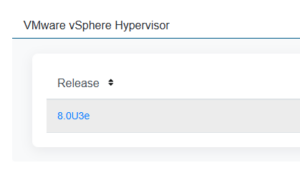
- 版本選擇 8.0U3e 並下載


二、製作 ESXi 8 安裝 USB 開機碟
下載 ISO 檔之後,需要使用工具將其製作成可開機的 USB 安裝碟。
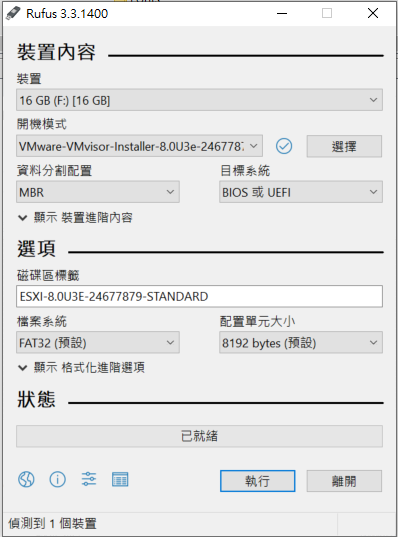
方法一:使用 Rufus 製作 USB Flash(建議 1GB 以上)
方法二:USB SSD 手動解壓縮安裝
如果使用 USB SSD,可以切割至少 1GB 的 FAT32 分割區,將 ISO 檔用 RAR 解壓縮或裝載 ISO 後複製進去,也能進行安裝。這個方式的優點是可以修改安裝設定檔,稍後會說明用途。當然也可以直接解壓縮到 USB Flash (FAT32) 上,假設還有其他資料不想被覆蓋。
三、ESXi 8 安裝及設定步驟
如果您已有 ESXi 安裝經驗,可以跳過步驟 (2) 之後的一般安裝過程,直接查看重要的分割區設定。
步驟 1:開機並輸入安裝參數(重要)
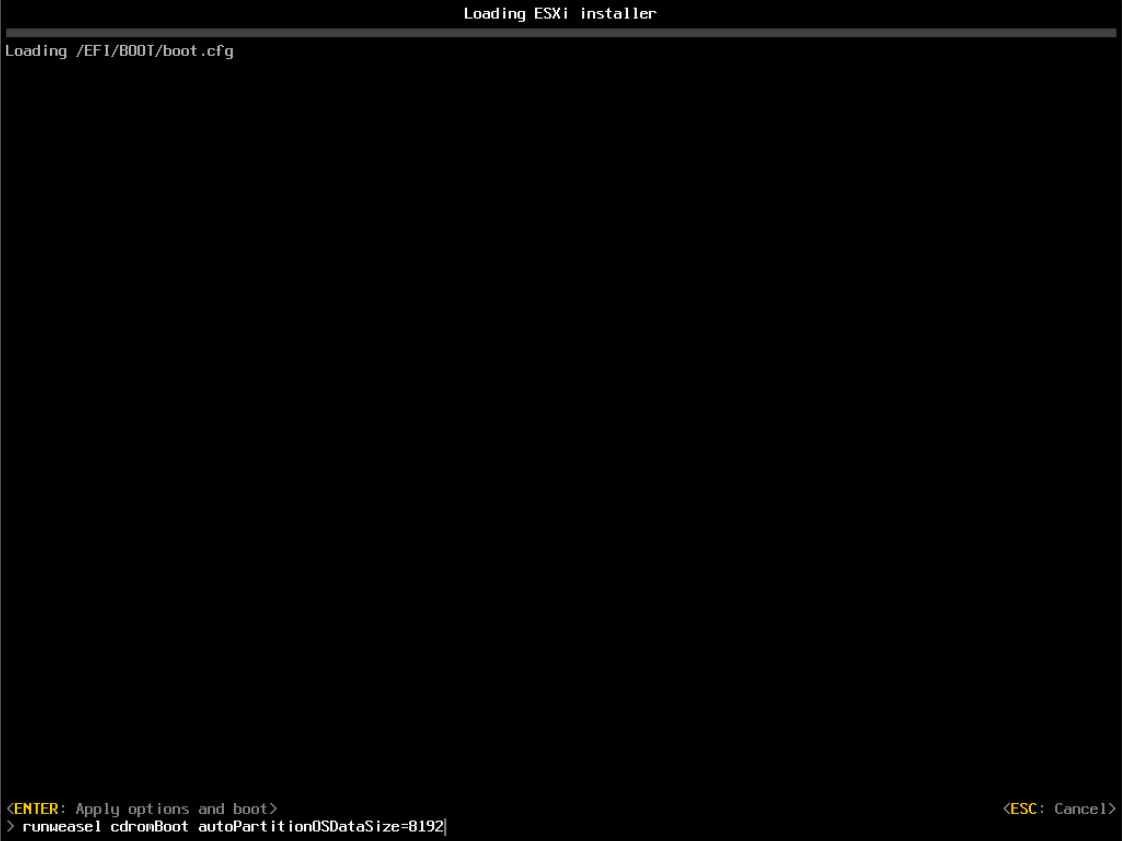
使用前述製作的 USB Flash/USB SSD 開機。在開機時需於 5 秒之內按 Shift+O,讓開始過程暫停,以便輸入安裝指令:
重要:修改分割區配置避免空間浪費
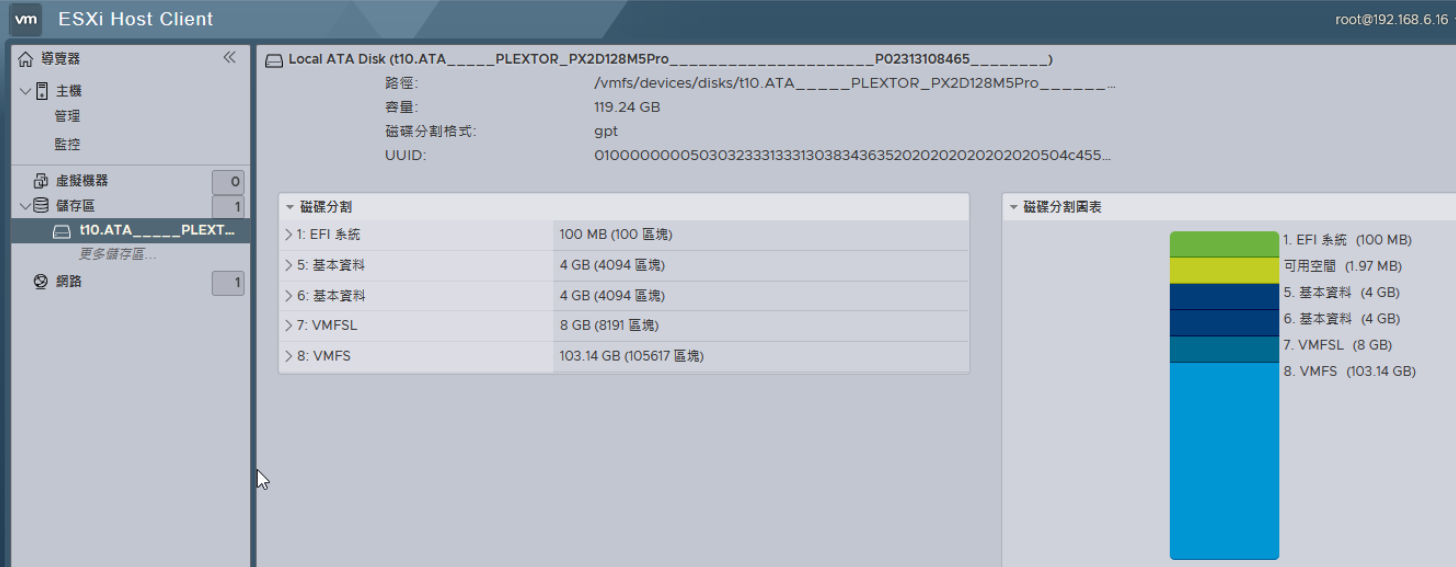
ESXi 預設安裝時,系統僅為 Hypervisor 保留 8GB 開機分割區,其餘容量一律劃為 VMFS-L。若環境中未啟用 vSAN,這個 VMFS-L 區塊毫無用途。
例如: 使用 128GB SSD 安裝時,預設會配置 8GB 給 OS,剩餘 120GB 會全被做成 VMFS-L,既無法建立 Datastore,也無法讓 VM 使用,直接被浪費掉。
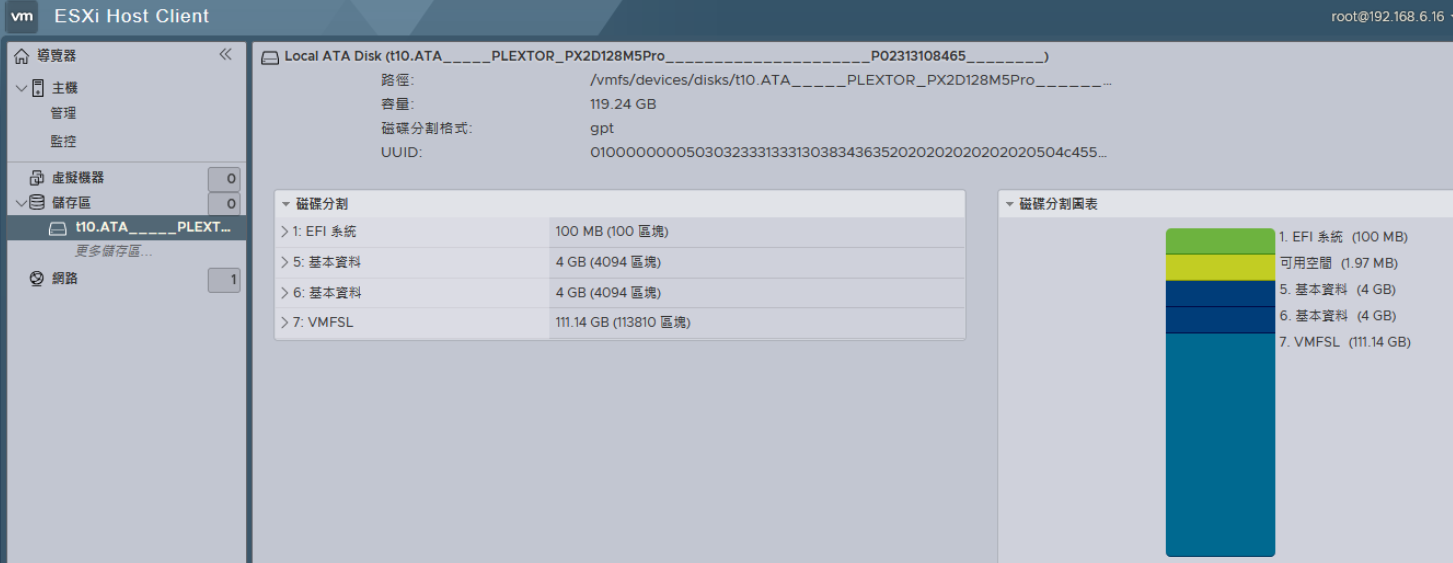
建議輸入以下指令:
runweasel cdromBoot autoPartitionOSDataSize=8192這個參數會將 OS 分割區限制在 8192MB (8GB),讓剩餘空間可用於建立 Datastore。
進階方法:修改 BOOT.CFG 設定檔
如果無法及時按到 Shift+O,或想要精確地直接修改安裝參數,避免輸入錯誤,可以用前述方式將 ISO 解壓縮到 FAT32,修改 BOOT.CFG 檔案,在 kernelopt 的值後面加上:
autoPartitionOSDataSize=8192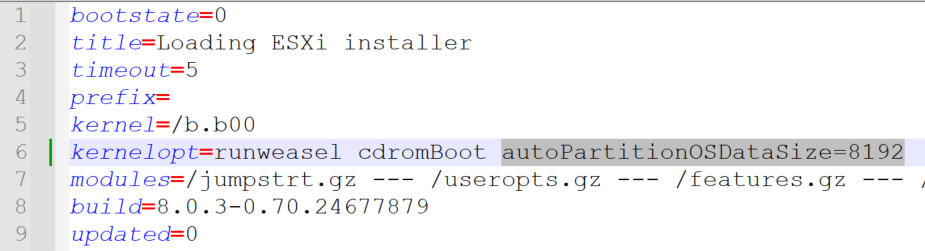
由 BOOT.CFG 設定值可以看到預設的設定,以及等待 5 秒按 Shift+O 的限制。
進階提示: 比較進階的使用者,如果要在安裝程式載入時載入特定模組,尤其是驅動程式,可以修改 modules 值。
步驟 2:開始安裝 ESXi 8
按 Enter 繼續 → 按 F11 接受授權條款 → 選擇安裝的儲存設備 → 按 Enter 繼續 → 設定 root 密碼(需符合複雜性要求)
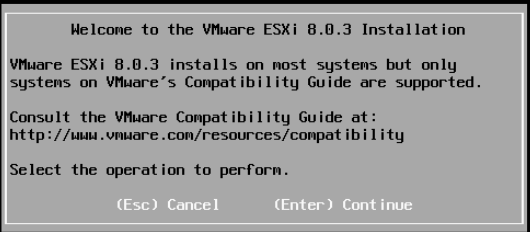
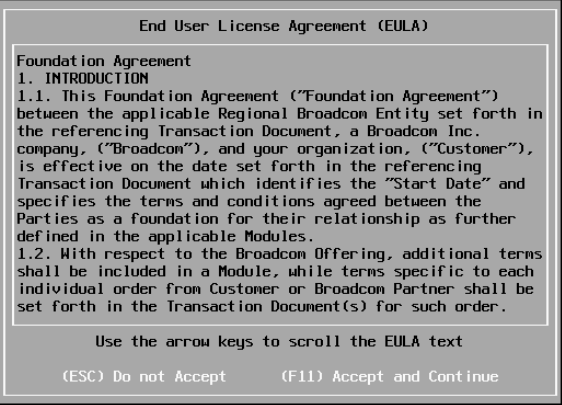
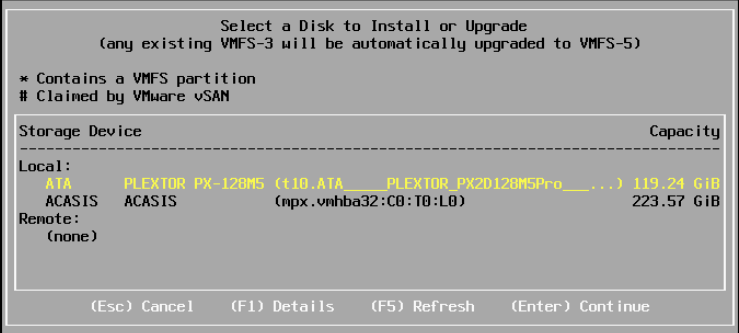
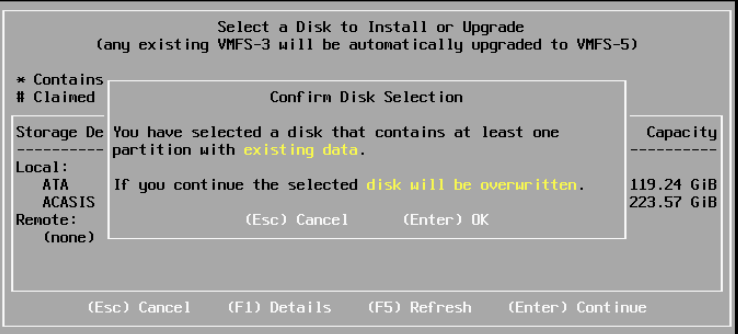
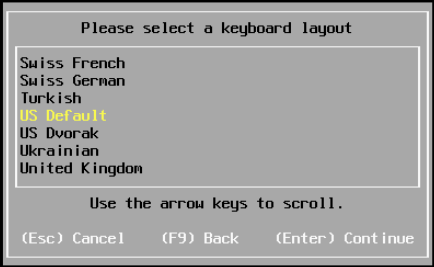
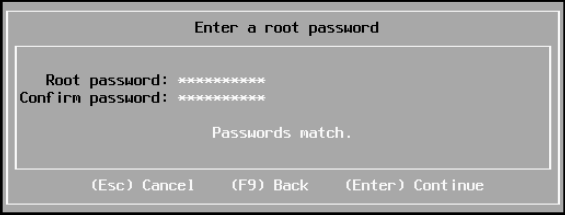
注意: 警告提示可以忽略(實際上 Legacy 開機仍然可以使用,CPU 雖然不在支援列表也能運作)
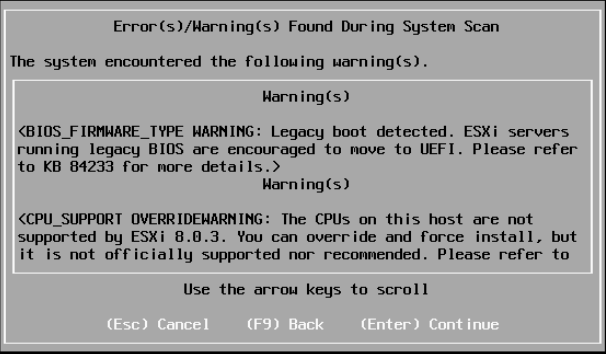
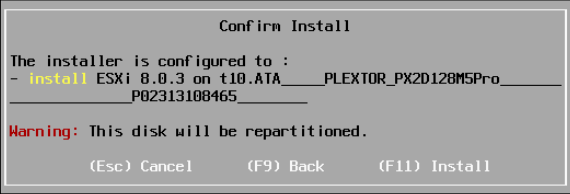
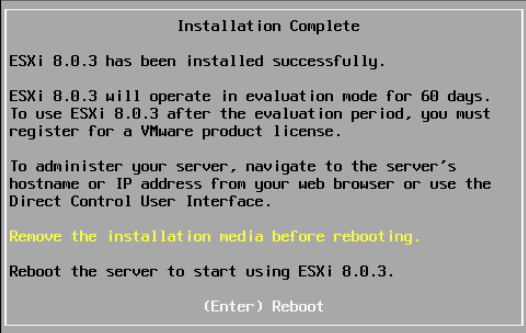
按 Enter 繼續 → 按 F11 確認安裝 → 安裝完成後按 Enter 重新開機
步驟 3:開機後基本設定
開機之後可以看到 Web 連接網址,預設為 DHCP 自動取得 IP。按 F2 登入進行基本設定,例如:
- 修改 root 密碼
- 設定靜態 IP 位址
- 設定 DNS 伺服器
- 設定主機名稱
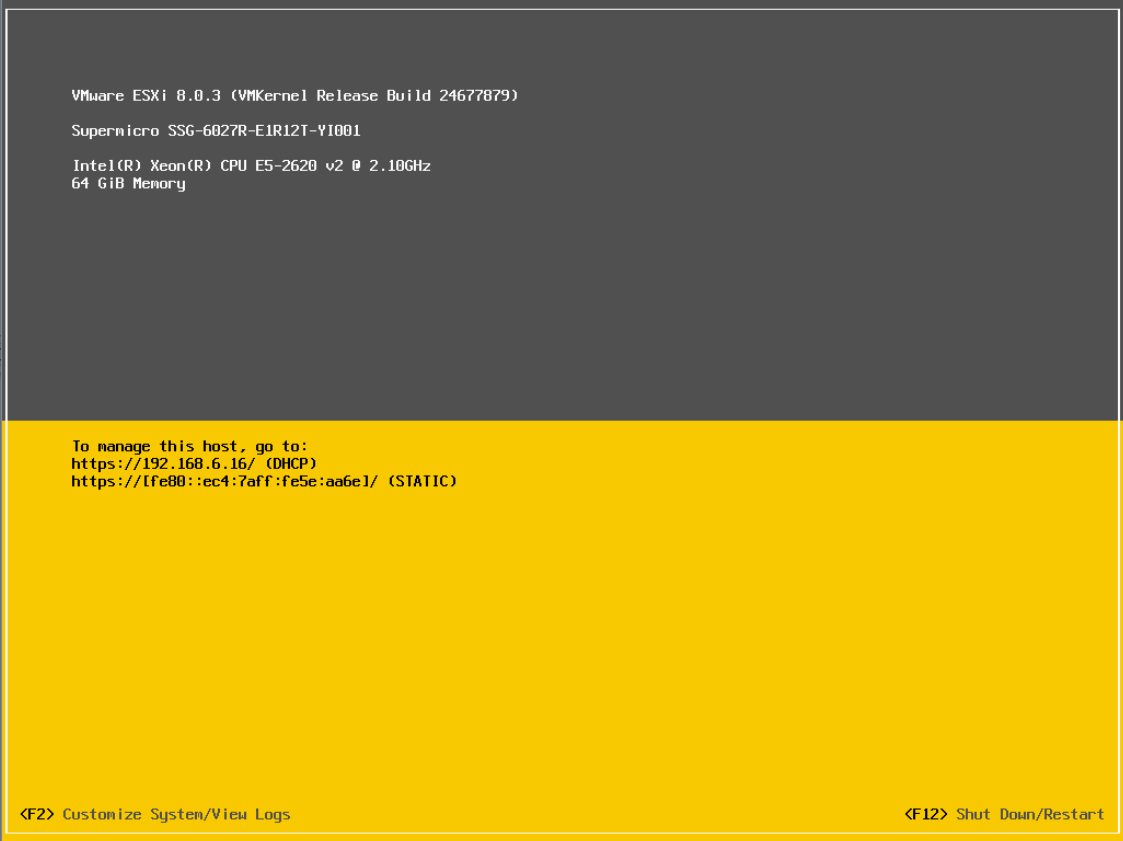
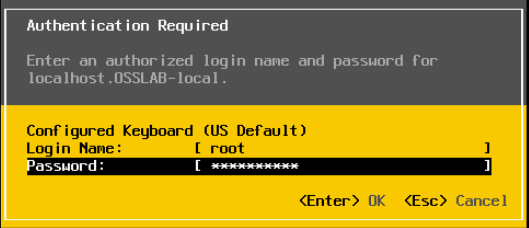
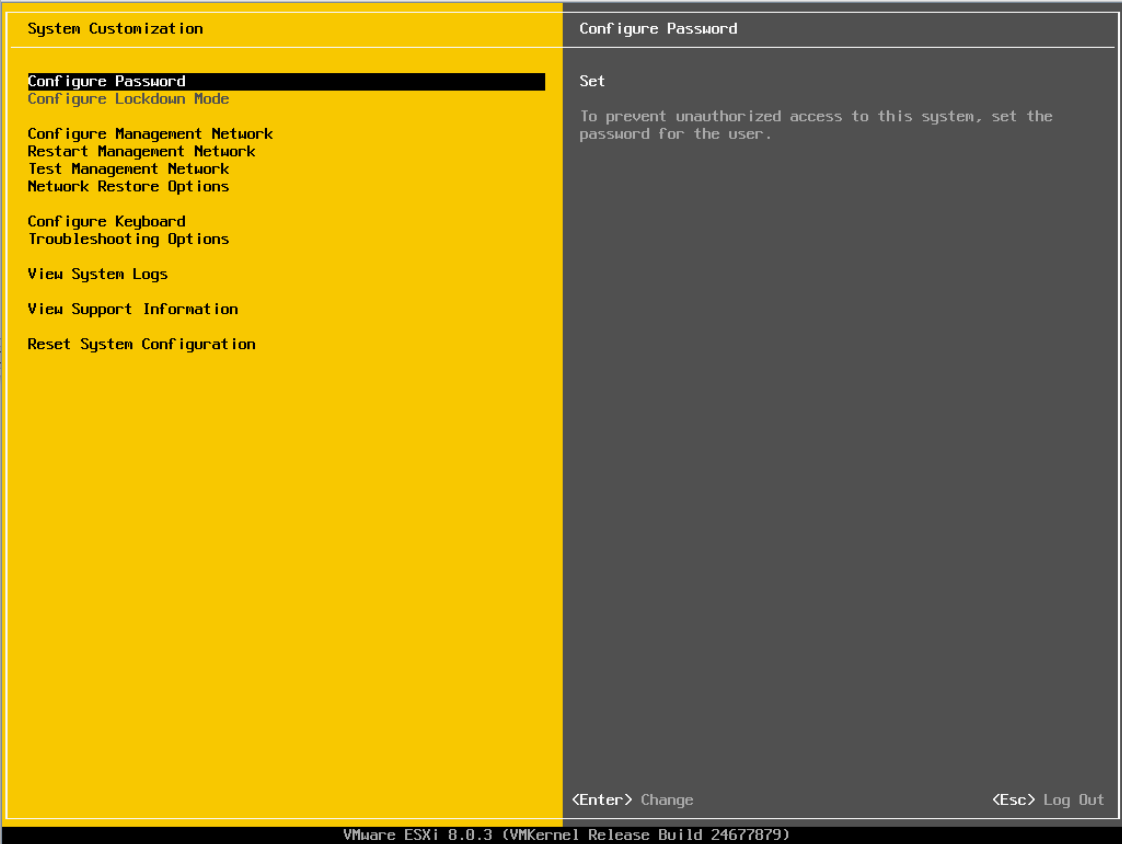
改完 IP 設定之後,選擇 Restart Management Network,也可以使用 Test Management Network 測試 Ping IP 位址是否正常。
步驟 4:登入 Web 管理介面驗證授權
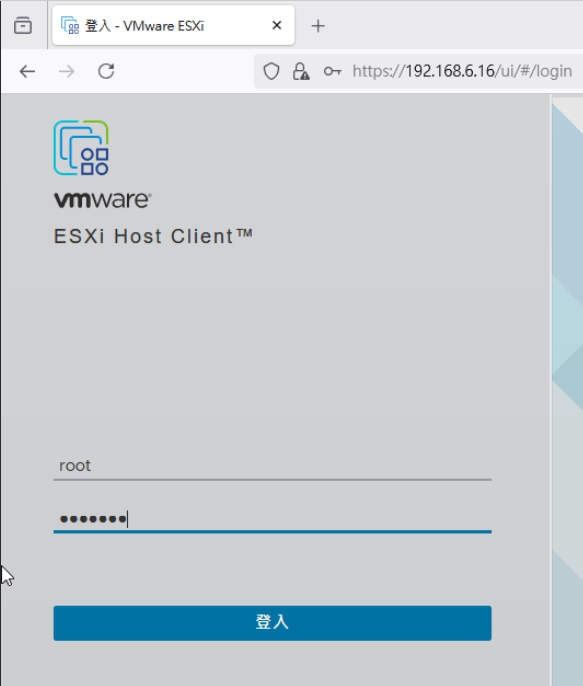
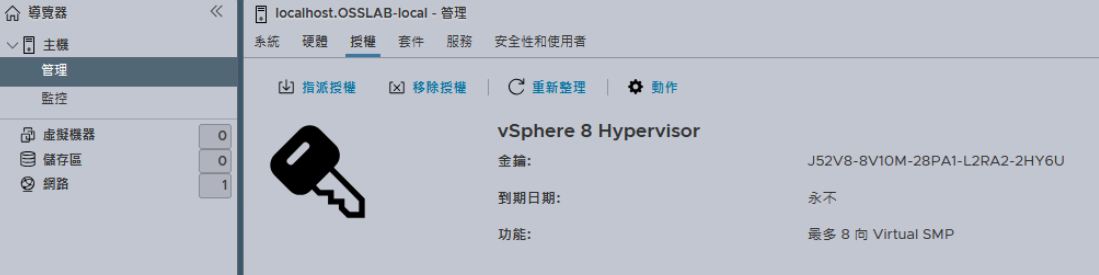
使用瀏覽器進入 ESXi 8 的 Web 管理頁面,可以在 主機 → 管理 → 授權 查看:
- 授權金鑰(自動產生)
- CPU 核心限制(最多 8 核)
- 沒有授權期限 – 可永久使用
四、重要備註事項
關於 VMFS-L 分割區
(1) 如果在安裝時沒有使用上述指令,預設方式會浪費大量空間。建議準備超小容量的儲存體(例如 16GB~64GB SSD)專門安裝 ESXi,或裝在 USB 上,可作為緊急開機用的 Hypervisor OS。
關於 VMFS-L 技術來源參考:
https://ithelp.ithome.com.tw/m/articles/10291762
(2) 如果預設已經分割好,這個狀態無法修改,只能重新安裝。
ESXi 8 登入問題解決
ESXi 8 有時會出現登入後一直無法進入的現象,這時只要重新整理頁面即可順利進入管理介面。
五、vSphere 8.0 Update 3e 免費版功能限制
使用 ESXi 8 免費版需要了解以下限制:
- 單一 VM 最大 8 vCore – 每個虛擬機器最多只能配置 8 個虛擬 CPU 核心
- 不支援 vCenter – 無法加入 vCenter 進行集中管理,僅能透過 Web 介面管理單台主機
總結
ESXi 8.0 Update 3e 免費版對於個人實驗室、測試環境或中小型企業來說是非常實用的虛擬化解決方案。只要正確設定分割區參數,配合備份軟體,免費的 vSphere 8 仍然是非常好管理的虛擬化平台。其他舊款 CPU 的相容狀況待測試,但基本上大部分硬體都能正常運作。
關鍵字: ESXi 8 免費版, VMware ESXi 免序號, vSphere 8.0 Update 3e, ESXi 8 安裝教學, BROADCOM ESXi 下載, 免費虛擬化平台
-
-
到BROADCOM官網下載安裝ISO檔: (可免費填資料註冊BROADCOM帳號之後下載)
https://support.broadcom.com/group/ecx/free-downloads
搜尋條件選VMWare–>選VMware vSphere Hperviosr->版本選8.0U3e下載📑 本文目錄
- 下載 ESXi 8 免費版安裝 ISO 檔
- 製作 ESXi 8 安裝 USB 開機碟
- 方法一:使用 Rufus 製作 USB Flash
- 方法二:USB SSD 手動解壓縮安裝
- ESXi 8 安裝及設定步驟
- 步驟 1:開機並輸入安裝參數(重要)
- 步驟 2:開始安裝 ESXi 8
- 步驟 3:開機後基本設定
- 步驟 4:登入 Web 管理介面驗證授權
- 重要備註事項
- 關於 VMFS-L 分割區
- ESXi 8 登入問題解決
- vSphere 8.0 Update 3e 免費版功能限制
- 總結
-
Broadcom 於 2025 年 4 月 10 日發表了 vSphere 8.0 Update 3e,這個版本恢復了 vSphere 免費版。與之前版本不同的是,這次不需要額外申請序號,直接啟用就是免費版序號,可以長期使用。本篇文章將分享 ESXi 8 免費版的下載方法、安裝步驟及設定指南,並說明相關使用限制。
一、下載 ESXi 8 免費版安裝 ISO 檔
首先需要到 BROADCOM 官方網站下載安裝 ISO 檔。您可以免費註冊 BROADCOM 帳號後進行下載。
下載步驟:
- 前往 BROADCOM 官方下載頁面:
https://support.broadcom.com/group/ecx/free-downloads - 搜尋條件選擇 VMware
- 選擇 VMware vSphere Hypervisor
- 版本選擇 8.0U3e 並下載
二、製作 ESXi 8 安裝 USB 開機碟
下載 ISO 檔之後,需要使用工具將其製作成可開機的 USB 安裝碟。
方法一:使用 Rufus 製作 USB Flash(建議 1GB 以上)
方法二:USB SSD 手動解壓縮安裝
如果使用 USB SSD,可以切割至少 1GB 的 FAT32 分割區,將 ISO 檔用 RAR 解壓縮或裝載 ISO 後複製進去,也能進行安裝。這個方式的優點是可以修改安裝設定檔,稍後會說明用途。當然也可以直接解壓縮到 USB Flash (FAT32) 上,假設還有其他資料不想被覆蓋。
三、ESXi 8 安裝及設定步驟
如果您已有 ESXi 安裝經驗,可以跳過步驟 (2) 之後的一般安裝過程,直接查看重要的分割區設定。
步驟 1:開機並輸入安裝參數(重要)
使用前述製作的 USB Flash/USB SSD 開機。在開機時需於 5 秒之內按 Shift+O,讓開始過程暫停,以便輸入安裝指令:
重要:修改分割區配置避免空間浪費
ESXi 預設安裝時,系統僅為 Hypervisor 保留 8GB 開機分割區,其餘容量一律劃為 VMFS-L。若環境中未啟用 vSAN,這個 VMFS-L 區塊毫無用途。
例如: 使用 128GB SSD 安裝時,預設會配置 8GB 給 OS,剩餘 120GB 會全被做成 VMFS-L,既無法建立 Datastore,也無法讓 VM 使用,直接被浪費掉。
建議輸入以下指令:
runweasel cdromBoot autoPartitionOSDataSize=8192這個參數會將 OS 分割區限制在 8192MB (8GB),讓剩餘空間可用於建立 Datastore。
進階方法:修改 BOOT.CFG 設定檔
如果無法及時按到 Shift+O,或想要精確地直接修改安裝參數,避免輸入錯誤,可以用前述方式將 ISO 解壓縮到 FAT32,修改 BOOT.CFG 檔案,在 kernelopt 的值後面加上:
autoPartitionOSDataSize=8192
由 BOOT.CFG 設定值可以看到預設的設定,以及等待 5 秒按 Shift+O 的限制。
進階提示: 比較進階的使用者,如果要在安裝程式載入時載入特定模組,尤其是驅動程式,可以修改 modules 值。
步驟 2:開始安裝 ESXi 8
按 Enter 繼續 → 按 F11 接受授權條款 → 選擇安裝的儲存設備 → 按 Enter 繼續 → 設定 root 密碼(需符合複雜性要求)
注意: 警告提示可以忽略(實際上 Legacy 開機仍然可以使用,CPU 雖然不在支援列表也能運作)
按 Enter 繼續 → 按 F11 確認安裝 → 安裝完成後按 Enter 重新開機
步驟 3:開機後基本設定
開機之後可以看到 Web 連接網址,預設為 DHCP 自動取得 IP。按 F2 登入進行基本設定,例如:
- 修改 root 密碼
- 設定靜態 IP 位址
- 設定 DNS 伺服器
- 設定主機名稱
改完 IP 設定之後,選擇 Restart Management Network,也可以使用 Test Management Network 測試 Ping IP 位址是否正常。
步驟 4:登入 Web 管理介面驗證授權
使用瀏覽器進入 ESXi 8 的 Web 管理頁面,可以在 主機 → 管理 → 授權 查看:
- 授權金鑰(自動產生)
- CPU 核心限制(最多 8 核)
- 沒有授權期限 – 可永久使用
四、重要備註事項
關於 VMFS-L 分割區
(1) 如果在安裝時沒有使用上述指令,預設方式會浪費大量空間。建議準備超小容量的儲存體(例如 16GB~64GB SSD)專門安裝 ESXi,或裝在 USB 上,可作為緊急開機用的 Hypervisor OS。
關於 VMFS-L 技術來源參考:
https://ithelp.ithome.com.tw/m/articles/10291762
(2) 如果預設已經分割好,這個狀態無法修改,只能重新安裝。
ESXi 8 登入問題解決
ESXi 8 有時會出現登入後一直無法進入的現象,這時只要重新整理頁面即可順利進入管理介面。
五、vSphere 8.0 Update 3e 免費版功能限制
使用 ESXi 8 免費版需要了解以下限制:
- 單一 VM 最大 8 vCore – 每個虛擬機器最多只能配置 8 個虛擬 CPU 核心
- 不支援 vCenter – 無法加入 vCenter 進行集中管理,僅能透過 Web 介面管理單台主機
總結
ESXi 8.0 Update 3e 免費版對於個人實驗室、測試環境或中小型企業來說是非常實用的虛擬化解決方案。只要正確設定分割區參數,配合備份軟體,免費的 vSphere 8 仍然是非常好管理的虛擬化平台。其他舊款 CPU 的相容狀況待測試,但基本上大部分硬體都能正常運作。
關鍵字: ESXi 8 免費版, VMware ESXi 免序號, vSphere 8.0 Update 3e, ESXi 8 安裝教學, BROADCOM ESXi 下載, 免費虛擬化平台
content/uploads/2025/05/ESXi8_Install_01-03-300×170.png” alt=”” width=”300″ height=”170″ />
-
-
下載ISO檔之後, 使用軟體(例如Rufus)安裝到USB Flash (1GB以上)
如果是USB SSD, 可以切割至少1GB的FAT32, 將ISO檔以RAR解壓縮或裝載ISO之後複製進去, 也能安裝(這個狀態可以修改安裝設定檔,之後會提到用處), 當然也可解壓縮到USB Flash (FAT32)上面(假設還有資料不想被覆蓋洗掉)
-
-
-
安裝及設定: (如果已有安裝ESXi經驗,可以忽略(2)之後的一般安裝過程)
(1) 以前述製作的USB Flash/USB SSD開機, 在開機時需於5秒之內按Shift-O, 讓開始過程暫停, 可以輸入指令:
-
ESXi 預設安裝時,系統僅為 Hypervisor 保留 8 GB 開機分割區,其餘容量一律劃為 VMFS‑L。若環境中未啟用 vSAN,這個 VMFS‑L 區塊毫無用途,因此建議先執行下方指令修改分割配置。否則就像圖例中的 128 GB SSD──8 GB OS 區外的 120 GB 會全被做成 VMFS‑L,既無法建立 Datastore,也無法讓 VM 使用,直接被浪費掉。
-
runweasel cdromBoot autoPartitionOSDataSize=8192
如果有困難無法及時按到Shift-O或想要精確直接修改安裝參數, 避免輸入錯漏, 可以用前述方式解壓縮到FAT32, 修改BOOT.CFG, 改kernelopt的值 (後面加autoPartitionOSDataSize=8192)
由BOOT.CFG設定值可以看到預設的設定, 以及等待5秒按Shift-O限制
當然比較高階的使用者, 如果要在安裝程式載入時載入特定模組, 尤其是驅動程式, 可以修改modules值(2) 開始安裝:
Enter繼續–>F11接受條款–>選擇安裝的儲存設備–>Enter繼續–>密碼需符合複雜條件
警告提示忽略 (實際上Legacy開機仍然可以, CPU雖然不支援也能用)
Enter繼續–>F11確認安裝–>安裝完按Enter重開機(3) 開機之後可以看到Web連接網址, 預設為DHCP。可按F2登入作基本設定, 例如root密碼以及IP設定…., 改完IP設定之後選Restart Management Network, 也可作Test Management Network測試Ping IP位址
(4) 使用瀏覽器進入到Web頁面操作, 可以在主機–>管理–>授權, 看到金鑰(自動產生)以及CPU限制(8核), 沒有授權期限
-
-
-
備註:

(1) 在安裝時如果不想下指令以預設方式安裝, 那就準備超小容量的儲存體(例如16~64G SSD),要裝在USB上也可.可作為緊急開機用Hypervisor OS

關於VMFSL, 技術來源:
https://ithelp.ithome.com.tw/m/articles/10291762
(2)預設已經分割好的話這個狀態無法修改,只能重新安裝。
(2) ESXi 8有時會有一種現象, 就是在登入之後一直無法進入, 這時只要重新整理頁面即可進入
-
vSphere 8.0 Update 3e免費版已知限制
1.單VM 最大vCore 8核心
2.不支援VC.
其他舊CPU 相容狀況待測試,配上備份軟體,免費vshpere 8 還是很好管理的。